设置您的环境
在本指南中,你将了解如何设置环境,以便使用 Android Studio 和 Xcode 运行项目。这将允许你使用 Android 模拟器和 iOS 模拟器进行开发,在本地构建应用,以及执行更多操作。
本指南需要 Android Studio 或 Xcode。如果你已经安装了其中一个程序,应该可以在几分钟内开始运行。如果尚未安装,预计安装和配置它们大约需要一小时。 如果你使用的是 Framework,则无需设置环境。使用 React Native Framework 时,你不需要设置 Android Studio 或 Xcode,因为它会负责为你构建原生应用 如果你受到某些限制而无法使用 Framework,或者希望编写自己的 Framework,那么设置本地环境就是必需的。设置好环境后,了解如何在不使用 Framework 的情况下开始使用。是否必须设置我的环境?
开发操作系统
- macOS
- Windows
- Linux
目标操作系统
- Android
- iOS
安装依赖
你将需要 Node、Watchman、React Native 命令行界面、JDK 和 Android Studio。
虽然你可以使用任意喜欢的编辑器来开发应用,但你需要安装 Android Studio,以便设置必要的工具来构建适用于 Android 的 React Native 应用。
Node 和 Watchman
我们建议使用 Homebrew 安装 Node 和 Watchman。安装 Homebrew 后,在终端中运行以下命令:
brew install node
brew install watchman
如果你已经在系统上安装了 Node,请确保其版本为 Node 22.11.0 或更高版本。
Watchman 是 Facebook 开发的用于监视文件系统变化的工具。强烈建议你安装它,以获得更好的性能。
Java Development Kit
我们建议使用 Homebrew 安装名为 Azul Zulu 的 OpenJDK 发行版。安装 Homebrew 后,在终端中运行以下命令:
brew install --cask zulu@17

# Get path to where cask was installed to find the JDK installer
brew info --cask zulu@17

# ==> zulu@17: <version number>
# https://www.azul.com/downloads/
# Installed
# /opt/homebrew/Caskroom/zulu@17/<version number> (185.8MB) (note that the path is /usr/local/Caskroom on non-Apple Silicon Macs)
# Installed using the formulae.brew.sh API on 2024-06-06 at 10:00:00

# Navigate to the folder
open /opt/homebrew/Caskroom/zulu@17/<version number> # or /usr/local/Caskroom/zulu@17/<version number>
打开 Finder 后,双击 Double-Click to Install Azul Zulu JDK 17.pkg 软件包以安装 JDK。
安装 JDK 后,在 ~/.zshrc 中添加或更新 JAVA_HOME 环境变量(或在 ~/.bash_profile 中进行操作)。
如果你使用了上述步骤,JDK 很可能位于 /Library/Java/JavaVirtualMachines/zulu-17.jdk/Contents/Home:
export JAVA_HOME=/Library/Java/JavaVirtualMachines/zulu-17.jdk/Contents/Home
Zulu OpenJDK 发行版为 Intel 和 M1 Mac 提供 JDK。这将确保在 M1 Mac 上构建时,相比使用基于 Intel 的 JDK,速度更快。
如果你已经在系统上安装了 JDK,我们建议使用 JDK 17。使用更高版本的 JDK 可能会遇到问题。
Android 开发环境
如果你不熟悉 Android 开发,设置开发环境可能会有些繁琐。如果你已经熟悉 Android 开发,仍然可能需要配置一些内容。无论哪种情况,请务必仔细按照接下来的几个步骤操作。
1. 安装 Android Studio
下载并安装 Android Studio。在 Android Studio 安装向导中,请确保以下所有项目旁边的复选框都已选中:
Android SDKAndroid SDK PlatformAndroid Virtual Device
然后,点击“Next”以安装所有这些组件。
如果复选框显示为灰色,你之后仍有机会安装这些组件
设置完成并显示 Welcome 屏幕后,继续下一步。
2. 安装 Android SDK
Android Studio 默认会安装最新的 Android SDK。然而,使用原生代码构建 React Native 应用需要特定的 Android 15 (VanillaIceCream) SDK。可以通过 Android Studio 中的 SDK Manager 安装其他 Android SDK。
为此,打开 Android Studio,点击“More Actions”按钮,然后选择“SDK Manager”。
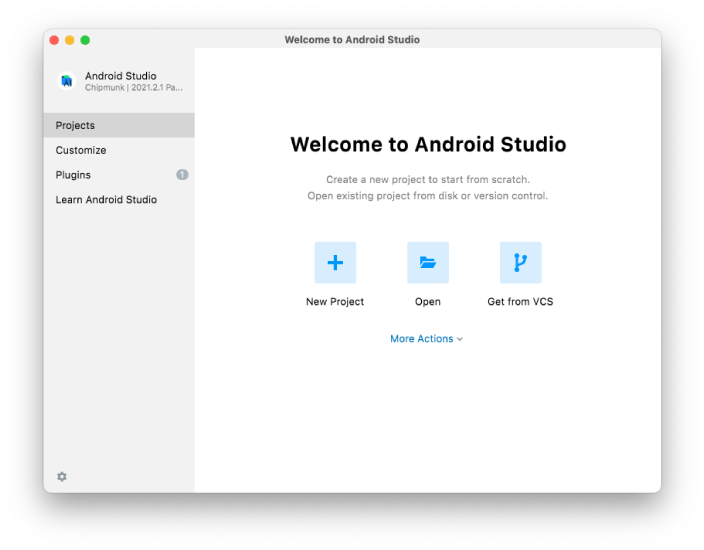
也可以在 Android Studio 的“Settings”对话框中找到 SDK Manager,路径为 Languages & Frameworks → Android SDK
在 SDK Manager 中选择“SDK Platforms”选项卡,然后勾选右下角的“Show Package Details”旁边的复选框。找到并展开 Android 15 (VanillaIceCream) 条目,然后确保选中以下项目:
Android SDK Platform 35Intel x86 Atom_64 System Image或Google APIs Intel x86 Atom System Image,或(对于 Apple M1 Silicon)Google APIs ARM 64 v8a System Image
接下来,选择“SDK Tools”选项卡,并同样勾选此处“Show Package Details”旁边的复选框。找到并展开“Android SDK Build-Tools”条目,然后确保已选择 36.0.0 和 Android SDK Command-line Tools (latest)。
最后,点击“Apply”以下载并安装 Android SDK 及相关构建工具。
3. 配置 ANDROID_HOME 环境变量
React Native 工具需要设置一些环境变量,才能使用原生代码构建应用。
将以下几行添加到 ~/.zprofile 或 ~/.zshrc 配置文件中(如果使用 bash,则添加到 ~/.bash_profile 或 ~/.bashrc):
export ANDROID_HOME=$HOME/Library/Android/sdk
export PATH=$PATH:$ANDROID_HOME/emulator
export PATH=$PATH:$ANDROID_HOME/platform-tools
运行 source ~/.zprofile(对于 bash,运行 source ~/.bash_profile),将配置加载到当前 shell 中。运行 echo $ANDROID_HOME 验证 ANDROID_HOME 是否已设置,并运行 echo $PATH 验证相应目录是否已添加到路径中。
请确保使用正确的 Android SDK 路径。你可以在 Android Studio 的“Settings”对话框中找到 SDK 的实际位置,路径为 Languages & Frameworks → Android SDK
准备 Android 设备
你将需要一台 Android 设备来运行 React Native Android 应用。这可以是一台实体 Android 设备,也可以更常见地使用 Android Virtual Device,它允许你在计算机上模拟 Android 设备。
无论采用哪种方式,你都需要准备好设备,以便在开发过程中运行 Android 应用。
使用实体设备
如果你有实体 Android 设备,可以通过 USB 数据线将其连接到计算机,并按照此处的说明进行操作,从而使用它进行开发,代替 AVD。
使用虚拟设备
如果你使用 Android Studio 打开 ./AwesomeProject/android,可以在 Android Studio 中打开“AVD Manager”,查看可用的 Android Virtual Devices(AVD)列表。找到类似于以下图标的图标:

如果你最近安装了 Android Studio,可能需要创建新的 AVD。选择“Create Virtual Device...”,然后从列表中选择任意 Phone 并点击“Next”,接着选择 VanillaIceCream API Level 35 镜像。
点击“Next”,然后点击“Finish”来创建 AVD。此时,你应该可以点击 AVD 旁边的绿色三角形按钮来启动它。
就是这样!
恭喜!你已成功设置开发环境。

接下来做什么?
- 如果你想将这段新的 React Native 代码添加到现有应用中,请查看集成指南
- 如果你想进一步了解 React Native,请查看React Native 简介
安装依赖
你需要安装 Node、Watchman、React Native 命令行界面、Xcode 和 CocoaPods。
虽然你可以使用自己选择的任何编辑器来开发应用,但你需要安装 Xcode,以便设置构建适用于 iOS 的 React Native 应用所需的工具。
Node 和 Watchman
我们建议使用 Homebrew 安装 Node 和 Watchman。安装 Homebrew 后,在终端中运行以下命令:
brew install node
brew install watchman
如果你已经在系统中安装了 Node,请确保其版本为 Node 22.11.0 或更高版本。
Watchman 是 Facebook 开发的用于监视文件系统变化的工具。强烈建议安装它,以获得更好的性能。
Xcode
请使用 最新版本的 Xcode。
安装 Xcode 最简单的方法是通过 Mac App Store。安装 Xcode 还会同时安装 iOS Simulator,以及构建 iOS 应用所需的全部工具。
命令行工具
你还需要安装 Xcode Command Line Tools。打开 Xcode,然后从 Xcode 菜单中选择 Settings...(或 Preferences...)。进入 Locations 面板,在 Command Line Tools 下拉菜单中选择最新版本,以安装这些工具。
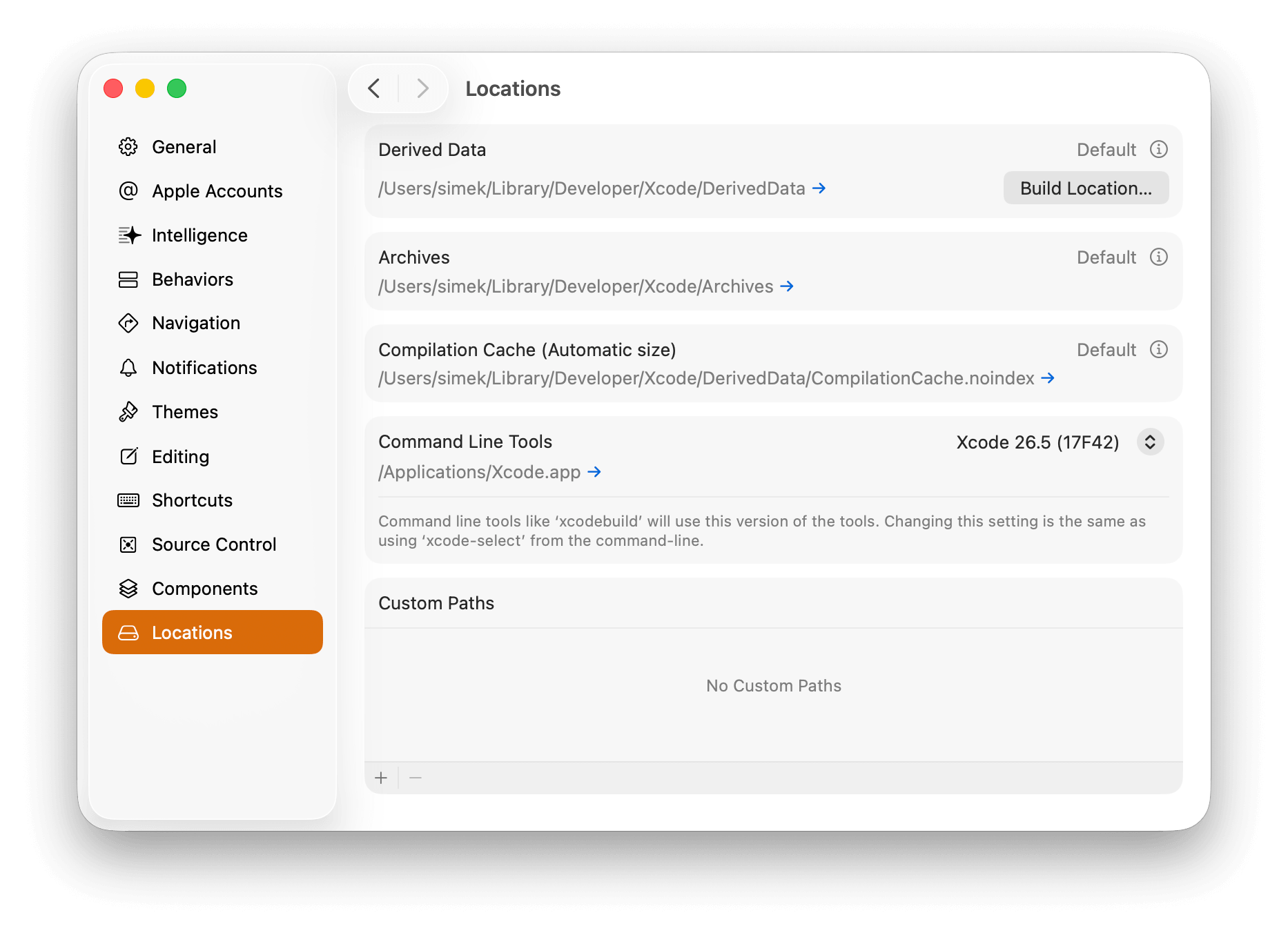
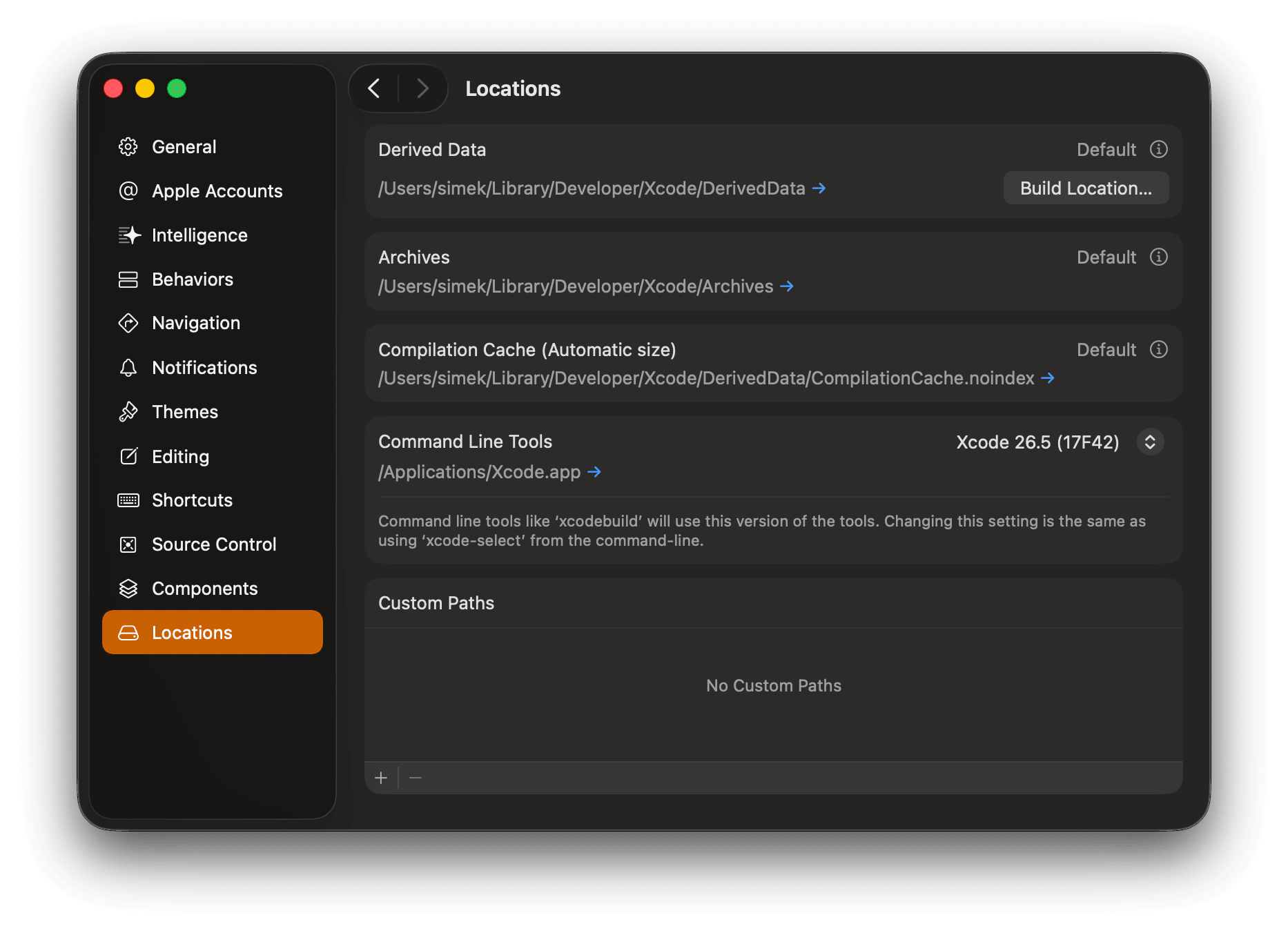
在 Xcode 中安装 iOS Simulator
要安装模拟器,请打开 Xcode > Settings...(或 Preferences...),然后选择 Platforms(或 Components) 标签页。选择与你想使用的 iOS 版本相对应的模拟器。
如果你使用 Xcode 14.0 或更高版本安装模拟器,请打开 Xcode > Settings > Platforms 标签页,然后点击“+”图标并选择 iOS… 选项。
CocoaPods
CocoaPods 是 iOS 可用的依赖管理系统之一。CocoaPods 是一个 Ruby gem。你可以使用最新版本 macOS 自带的 Ruby 安装 CocoaPods。
有关更多信息,请参阅 CocoaPods Getting Started 指南。
[可选] 配置环境
从 React Native 0.69 版本开始,可以使用模板提供的 .xcode.env 文件配置 Xcode 环境。
.xcode.env 文件包含一个环境变量,用于将 node 可执行文件的路径导出到 NODE_BINARY 变量中。
这是将构建基础设施与系统版本的 node 解耦的建议方法。如果该变量与默认值不同,你应使用自己的路径或自己的 node 版本管理器对其进行自定义。
除此之外,你还可以添加其他环境变量,并在构建脚本阶段加载 .xcode.env 文件。如果你需要运行要求特定环境的脚本,这是建议的方法:它可以将构建阶段与特定环境解耦。
就是这样!
恭喜!你已成功设置开发环境。
接下来呢?
- 如果你想将这段新的 React Native 代码添加到现有应用中,请查看集成指南
- 如果你想进一步了解 React Native,请查看 React Native 简介
目标操作系统
- Android
- iOS
安装依赖项
您将需要 Node、React Native 命令行界面、JDK 和 Android Studio
虽然您可以使用自己选择的任何编辑器来开发应用,但您需要安装 Android Studio,以便设置构建 Android 版 React Native 应用所需的工具
Node、JDK
我们建议通过 Chocolatey 安装 Node,Chocolatey 是一个适用于 Windows 的热门软件包管理器
建议使用 Node 的 LTS 版本。如果您希望能够在不同版本之间切换,可以通过 nvm-windows 安装 Node,nvm-windows 是一个适用于 Windows 的 Node 版本管理器
React Native 还需要 Java SE Development Kit(JDK),同样可以使用 Chocolatey 进行安装
打开管理员命令提示符(右键单击命令提示符并选择“以管理员身份运行”),然后运行以下命令:
choco install -y nodejs-lts microsoft-openjdk17
如果您已经在系统上安装了 Node,请确保其版本为 Node 22.11.0 或更高版本。如果您已经在系统上安装了 JDK,我们建议使用 JDK17。使用更高版本的 JDK 可能会遇到问题
您可以在 Node 的下载页面上找到其他安装选项
如果您使用的是最新版本的 Java Development Kit,则需要更改项目的 Gradle 版本,以便其能够识别 JDK。您可以前往 {project root folder}\android\gradle\wrapper\gradle-wrapper.properties,更改 distributionUrl 值以升级 Gradle 版本。您可以在这里查看 Gradle 的最新版本
Android 开发环境
如果您不熟悉 Android 开发,设置开发环境可能会有些繁琐。如果您已经熟悉 Android 开发,仍有一些内容可能需要配置。无论哪种情况,请务必仔细遵循接下来的步骤
1. 安装 Android Studio
下载并安装 Android Studio。在 Android Studio 安装向导中,请确保选中以下所有项目旁边的复选框:
Android SDKAndroid SDK PlatformAndroid Virtual Device- 如果您尚未使用 Hyper-V:
Performance (Intel ® HAXM)(AMD 或 Hyper-V 请参阅此处)
然后,点击“Next”安装所有这些组件
如果复选框显示为灰色,您之后仍有机会安装这些组件
设置完成并显示 Welcome 屏幕后,继续下一步
2. 安装 Android SDK
Android Studio 默认会安装最新的 Android SDK。不过,使用原生代码构建 React Native 应用时,需要特别使用 Android 15 (VanillaIceCream) SDK。可以通过 Android Studio 中的 SDK Manager 安装其他 Android SDK
为此,请打开 Android Studio,点击“More Actions”按钮,然后选择“SDK Manager”
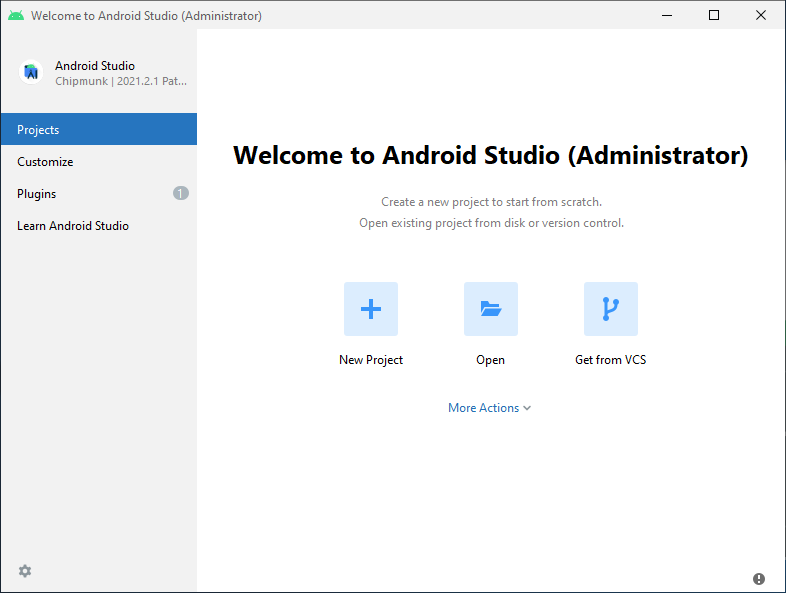
也可以在 Android Studio 的“Settings”对话框中找到 SDK Manager,路径为 Languages & Frameworks → Android SDK
在 SDK Manager 中选择“SDK Platforms”选项卡,然后选中右下角的“Show Package Details”旁边的复选框。找到并展开 Android 15 (VanillaIceCream) 条目,然后确保选中以下项目:
Android SDK Platform 35Intel x86 Atom_64 System Image或Google APIs Intel x86 Atom System Image
接下来,选择“SDK Tools”选项卡,并同样选中“Show Package Details”旁边的复选框。找到并展开 Android SDK Build-Tools 条目,然后确保选中 36.0.0 和 Android SDK Command-line Tools (latest)
最后,点击“Apply”下载并安装 Android SDK 及相关构建工具
3. 配置 ANDROID_HOME 环境变量
React Native 工具需要设置一些环境变量,才能使用原生代码构建应用
- 打开 Windows 控制面板
- 点击 User Accounts,然后再次点击 User Accounts
- 点击 Change my environment variables
- 点击 New...,创建一个新的
ANDROID_HOME用户变量,使其指向 Android SDK 的路径:

SDK 默认安装在以下位置:
%LOCALAPPDATA%\Android\Sdk
您可以在 Android Studio 的“Settings”对话框中找到 SDK 的实际位置,路径为 Languages & Frameworks → Android SDK
打开一个新的命令提示符窗口,以确保在继续下一步之前加载新的环境变量
- 打开 powershell
- 将 Get-ChildItem -Path Env:\ 复制并粘贴到 powershell 中
- 验证是否已添加
ANDROID_HOME
4. 将 platform-tools 添加到 Path
- 打开 Windows 控制面板
- 点击 User Accounts,然后再次点击 User Accounts
- 点击 Change my environment variables
- 选择 Path 变量
- 点击 Edit
- 点击 New,并将 platform-tools 的路径添加到列表中
此文件夹的默认位置为:
%LOCALAPPDATA%\Android\Sdk\platform-tools
准备 Android 设备
您需要一台 Android 设备来运行 React Native Android 应用。这可以是一台实体 Android 设备,或者更常见的是,您可以使用 Android Virtual Device,它允许您在计算机上模拟 Android 设备
无论哪种方式,您都需要准备好设备,以便在开发过程中运行 Android 应用
使用实体设备
如果您有实体 Android 设备,可以通过 USB 数据线将其连接到计算机,并按照此处的说明操作,从而使用它进行开发,代替 AVD
使用虚拟设备
如果您使用 Android Studio 打开 ./AwesomeProject/android,可以在 Android Studio 中打开“AVD Manager”,查看可用的 Android Virtual Device(AVD)列表。找到类似下面的图标:
如果您最近安装了 Android Studio,可能需要创建新的 AVD。选择“Create Virtual Device...”,然后从列表中选择任意 Phone 并点击“Next”,接着选择 VanillaIceCream API Level 35 镜像
如果您尚未安装 HAXM,请点击“Install HAXM”,或按照这些说明进行设置,然后返回 AVD Manager
点击“Next”,然后点击“Finish”创建 AVD。此时,您应该可以点击 AVD 旁边的绿色三角形按钮来启动它
就是这样!
恭喜!您已成功设置开发环境
接下来做什么?
- 如果您想将新的 React Native 代码添加到现有应用中,请查看集成指南
- 如果您想进一步了解 React Native,请查看 React Native 简介
目标操作系统
- Android
- iOS
安装依赖
你需要安装 Node、React Native 命令行界面、JDK 和 Android Studio。
虽然你可以使用自己选择的任何编辑器来开发应用,但你需要安装 Android Studio,以便设置构建 Android 版 React Native 应用所需的工具。
Node
按照适用于你的 Linux 发行版的安装说明安装 Node 22.11.0 或更高版本。
Java Development Kit
React Native 目前推荐使用 Java SE Development Kit(JDK)17 版。使用更高版本的 JDK 可能会遇到问题。你可以从 AdoptOpenJDK 或系统软件包管理器下载并安装 OpenJDK。
Android 开发环境
如果你不熟悉 Android 开发,设置开发环境可能会有些繁琐。如果你已经熟悉 Android 开发,可能仍需要配置一些内容。无论是哪种情况,请务必仔细遵循接下来的步骤。
1. 安装 Android Studio
下载并安装 Android Studio。在 Android Studio 安装向导中,请确保勾选以下所有项目旁边的复选框:
Android SDKAndroid SDK PlatformAndroid Virtual Device
然后点击“下一步”安装所有这些组件。
如果复选框显示为灰色,你之后仍有机会安装这些组件
设置完成并显示欢迎界面后,继续下一步。
2. 安装 Android SDK
Android Studio 默认会安装最新的 Android SDK。但是,使用原生代码构建 React Native 应用需要特别使用 Android 15 (VanillaIceCream) SDK。可以通过 Android Studio 中的 SDK Manager 安装其他 Android SDK。
为此,请打开 Android Studio,点击“配置”按钮,然后选择“SDK Manager”。
也可以在 Android Studio 的“设置”对话框中找到 SDK Manager,路径为语言和框架 → Android SDK
在 SDK Manager 中选择“SDK Platforms”选项卡,然后勾选右下角的“Show Package Details”旁边的复选框。找到并展开 Android 15 (VanillaIceCream) 条目,然后确保勾选以下项目:
Android SDK Platform 35Intel x86 Atom_64 System Image或Google APIs Intel x86 Atom System Image
接下来,选择“SDK Tools”选项卡,并同样勾选此处“Show Package Details”旁边的复选框。找到并展开“Android SDK Build-Tools”条目,然后确保选中 36.0.0 和 Android SDK Command-line Tools (latest)。
最后,点击“应用”下载并安装 Android SDK 及相关构建工具。
3. 配置 ANDROID_HOME 环境变量
React Native 工具需要设置一些环境变量,才能使用原生代码构建应用。
将以下几行添加到 $HOME/.bash_profile 或 $HOME/.bashrc(如果使用 zsh,则添加到 ~/.zprofile 或 ~/.zshrc)配置文件中:
export ANDROID_HOME=$HOME/Android/Sdk
export PATH=$PATH:$ANDROID_HOME/emulator
export PATH=$PATH:$ANDROID_HOME/platform-tools
.bash_profile 专用于 bash。如果你使用其他 shell,则需要编辑相应的 shell 专用配置文件
对于 bash,输入 source $HOME/.bash_profile;对于 zsh,输入 source $HOME/.zprofile,以便将配置加载到当前 shell 中。运行 echo $ANDROID_HOME,验证是否已设置 ANDROID_HOME;运行 echo $PATH,验证相应目录是否已添加到路径中。
请确保使用正确的 Android SDK 路径。你可以在 Android Studio 的“设置”对话框中找到 SDK 的实际位置,路径为语言和框架 → Android SDK
Watchman
按照 Watchman 安装指南从源代码编译并安装 Watchman。
Watchman 是 Facebook 开发的用于监视文件系统变化的工具。强烈建议安装它,以获得更好的性能,并提高某些边缘情况下的兼容性(翻译:你也许可以不安装它,但实际效果可能因情况而异;现在安装它可能会让你以后少一些麻烦)
准备 Android 设备
你需要一台 Android 设备来运行 React Native Android 应用。这可以是一台实体 Android 设备,也可以更常见地使用 Android Virtual Device,让你能够在计算机上模拟 Android 设备。
无论哪种方式,你都需要准备好设备,以便在开发过程中运行 Android 应用。
使用实体设备
如果你有实体 Android 设备,可以通过 USB 数据线将其连接到计算机,并按照此处的说明操作,以使用它进行开发,而不必使用 AVD。
使用虚拟设备
如果你使用 Android Studio 打开 ./AwesomeProject/android,可以在 Android Studio 中打开“AVD Manager”,查看可用的 Android Virtual Device(AVD)列表。找到如下图所示的图标:
如果你最近安装了 Android Studio,可能需要创建新的 AVD。选择“Create Virtual Device...”,然后从列表中选择任意 Phone 并点击“下一步”,接着选择 VanillaIceCream API Level 35 镜像。
我们建议在系统上配置 VM 加速以提高性能。按照这些说明完成操作后,返回 AVD Manager
点击“下一步”,然后点击“完成”创建 AVD。此时,你应该可以点击 AVD 旁边的绿色三角形按钮来启动它。
就是这样!
恭喜!你已成功设置开发环境。
接下来呢?
- 如果你想将这段新的 React Native 代码添加到现有应用中,请查看集成指南
- 如果你想进一步了解 React Native,请查看 React Native 简介