React Native DevTools
React Native DevTools 是我们为 React Native 打造的现代调试体验。它从零开始构建,旨在比以往的调试方法更加集成、准确且可靠。
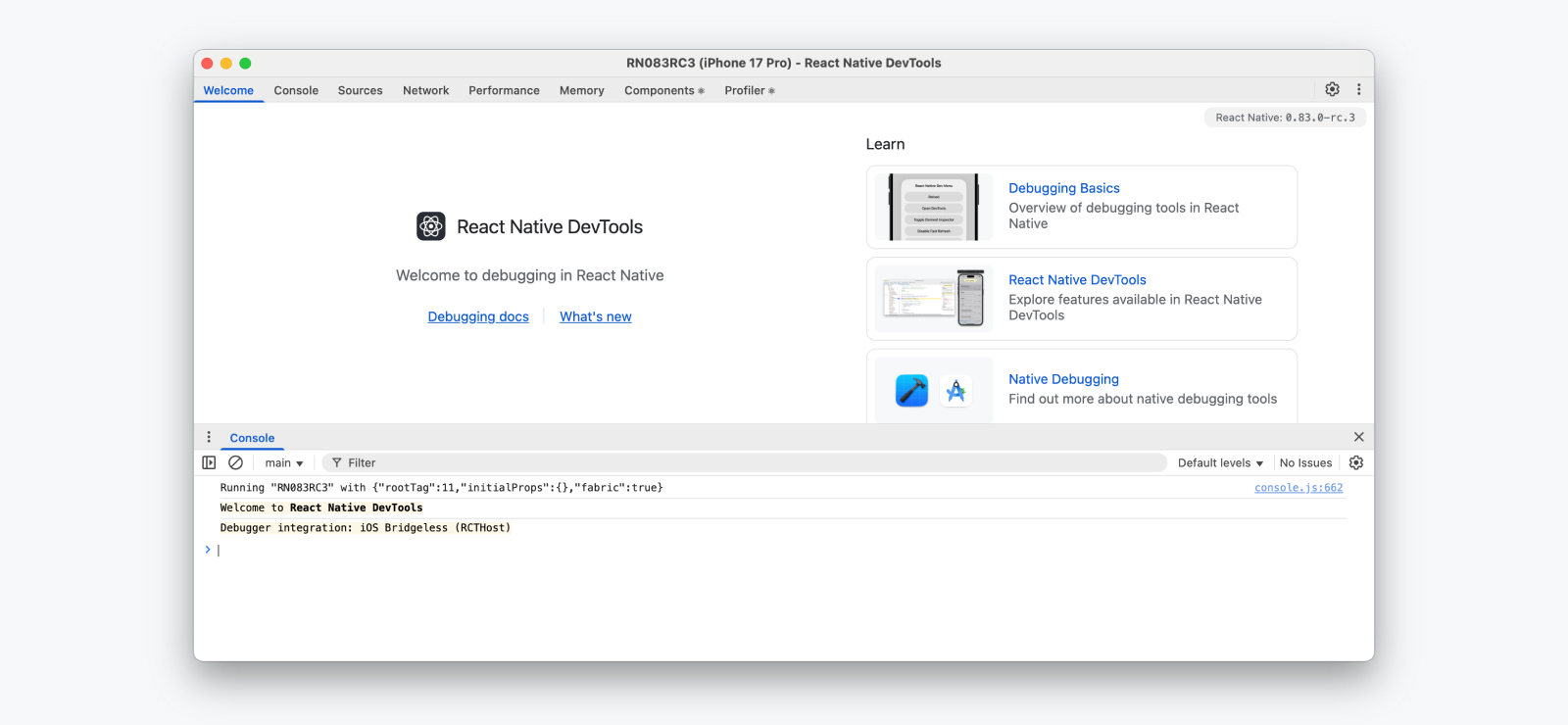
React Native DevTools 专为调试 React 应用相关问题而设计,并不能替代原生工具。如果你想检查 React Native 底层的平台层(例如,在开发 Native Module 时),请使用 Android Studio 和 Xcode 中提供的调试工具(请参阅调试原生代码)。
核心功能
React Native DevTools 基于 Chrome DevTools 前端构建。如果你有 Web 开发背景,其中的功能应该会很熟悉。作为起点,我们建议浏览 Chrome DevTools 文档,其中包含完整的指南和视频资源。
控制台
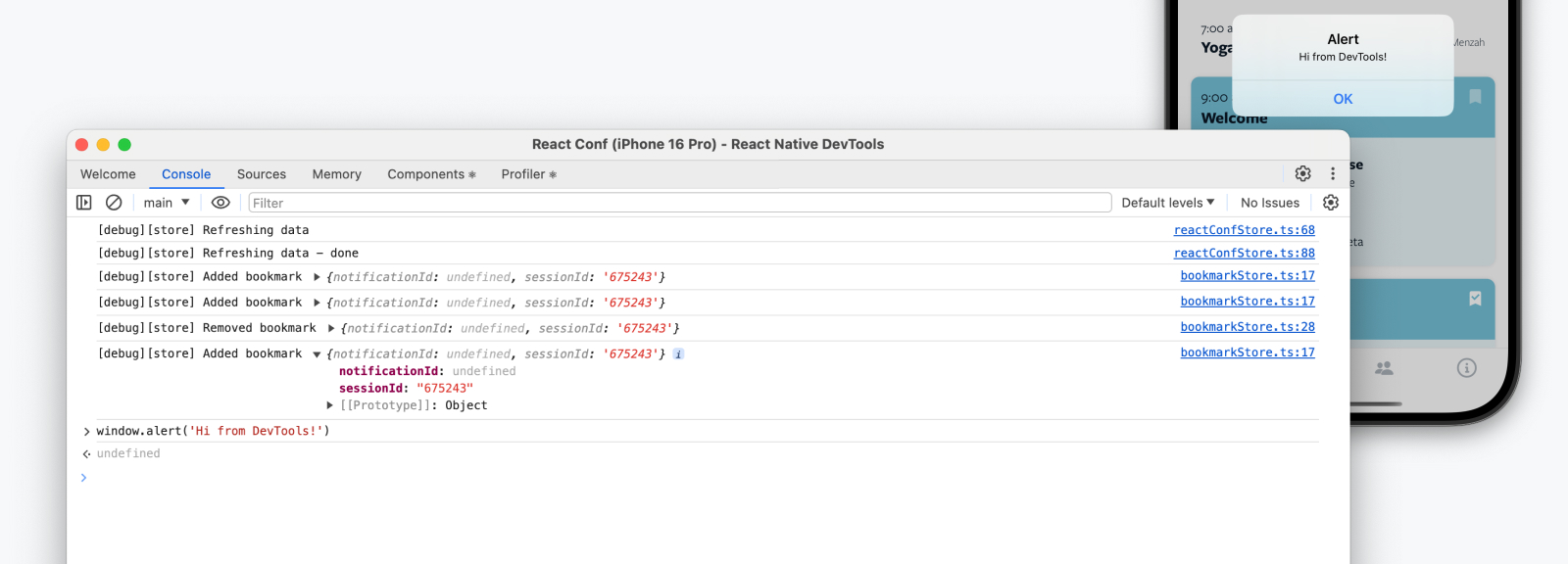
控制台面板允许你查看和筛选消息、执行 JavaScript、检查对象属性等。
实用提示
- 如果你的应用有很多日志,请使用筛选框或更改显示的日志级别
- 使用 Live Expressions 随时间查看值
- 使用 Preserve Logs 在重新加载期间保留消息
- 使用 Ctrl + L 清除控制台视图
源代码与断点
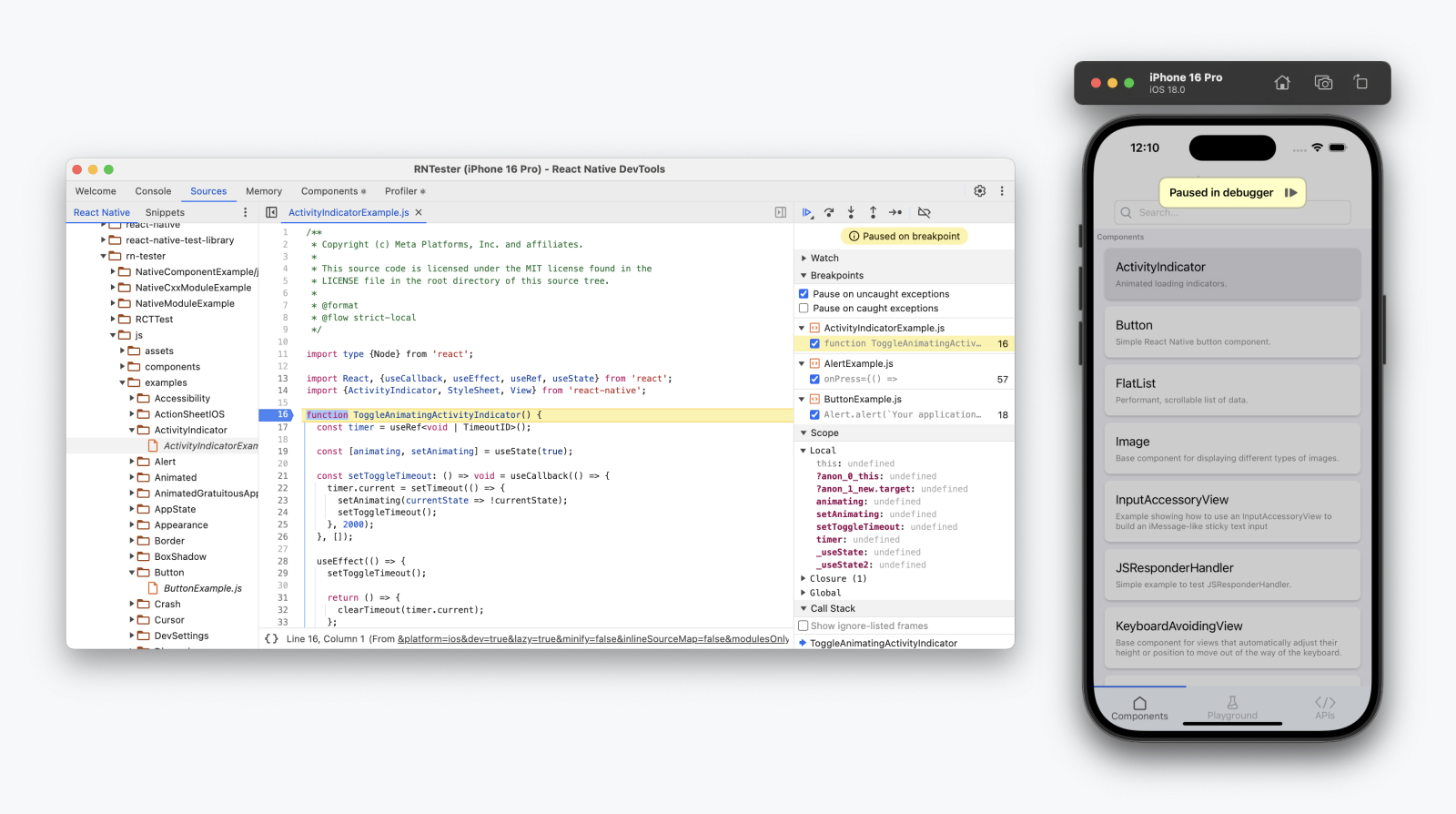
Sources 面板允许你查看应用中的源文件并注册断点。使用断点可以定义应用应暂停的代码行,从而检查程序的实时状态并逐步执行代码。
实用提示
- 应用暂停时会出现“Paused in Debugger”覆盖层。点击它即可恢复
- 在断点处请注意右侧面板,它们允许你检查当前作用域和调用堆栈,并设置监视表达式
- 使用
debugger;语句,可以直接从文本编辑器快速设置断点。通过 Fast Refresh,该断点会立即到达设备 - 断点有多种类型!例如,Conditional Breakpoints and Logpoints
网络 Since 0.83
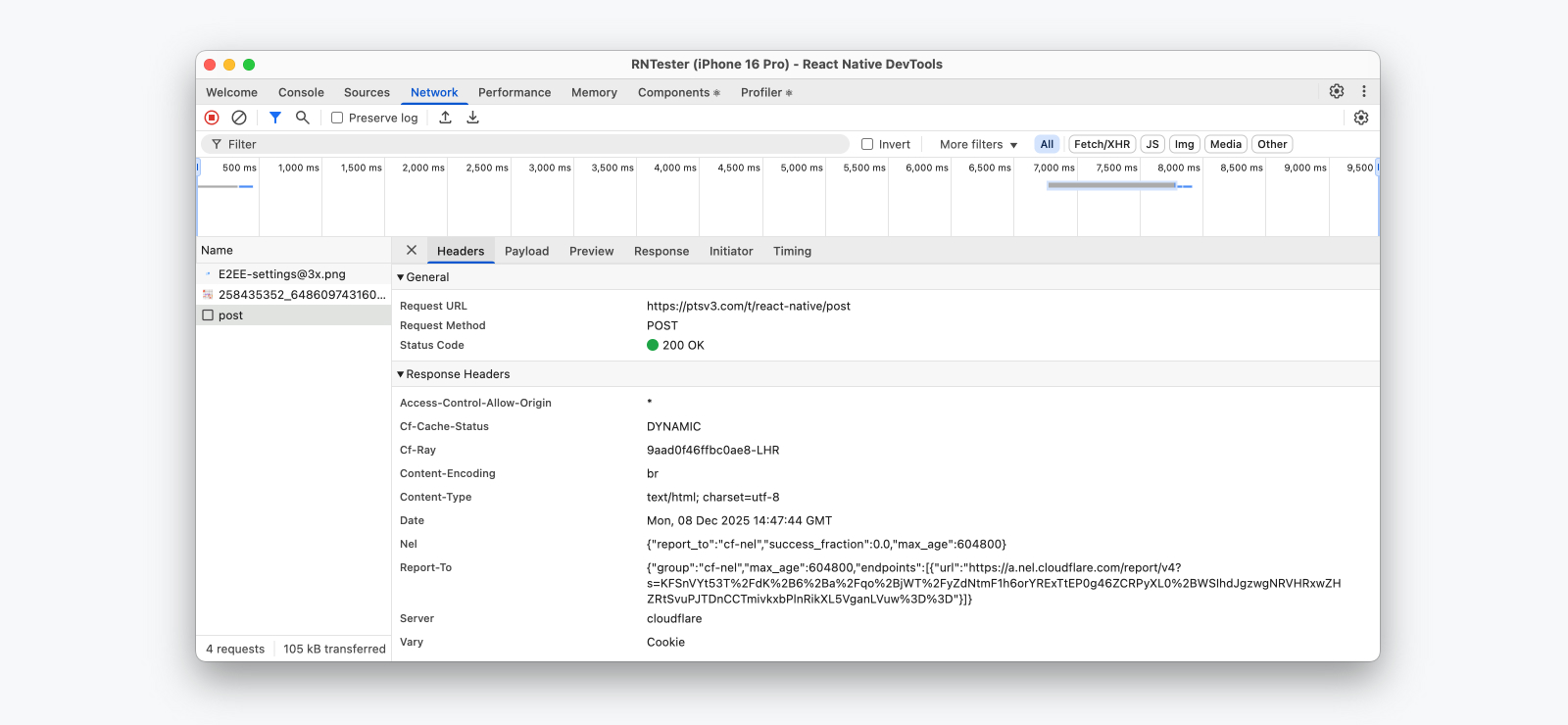
Network 面板允许你查看和检查应用发出的网络请求。记录的请求会提供详细的元数据,例如耗时以及发送和接收的标头,还会提供响应预览。
DevTools 打开时会自动记录网络请求。我们支持 Chrome 的大多数功能,但存在一些例外情况。请参阅下文了解更多信息。
💡 网络事件覆盖范围、Expo 支持
会捕获哪些网络事件?
目前,我们会记录所有通过 fetch()、XMLHttpRequest 和 <Image> 发出的网络调用——对自定义网络库的支持(例如 Expo Fetch)将在后续推出。
Expo Network 的差异
因此,使用 Expo 的应用仍会看到“Expo Network”面板——这是由 Expo framework 单独实现的面板,它会记录这些额外的请求来源,但功能略少。
- 覆盖 Expo 专属的网络事件
- 不支持请求发起方
- 不集成 Performance 面板
我们正在与 Expo 合作,以便在未来版本中将 Expo Fetch 和第三方网络库集成到新的 Network 检查管线中。
尚未实现的功能
在发布时,以下功能尚未在 React Native 中支持:
- WebSocket 事件
- 网络响应模拟
- 模拟网络限速
💡 响应预览缓冲区大小
如果你正在检查大量响应数据,请注意,响应预览会缓存在设备端缓冲区中,最大大小为 100MB。这意味着,如果缓存变得过大,我们可能会逐出响应预览(但不会逐出元数据),并且会优先逐出最早的请求。
实用提示
- 使用 Initiator 标签页查看应用中发起网络请求位置的调用堆栈
- 网络事件也会显示在 Performance 面板的 Network track 中
性能 Since 0.83
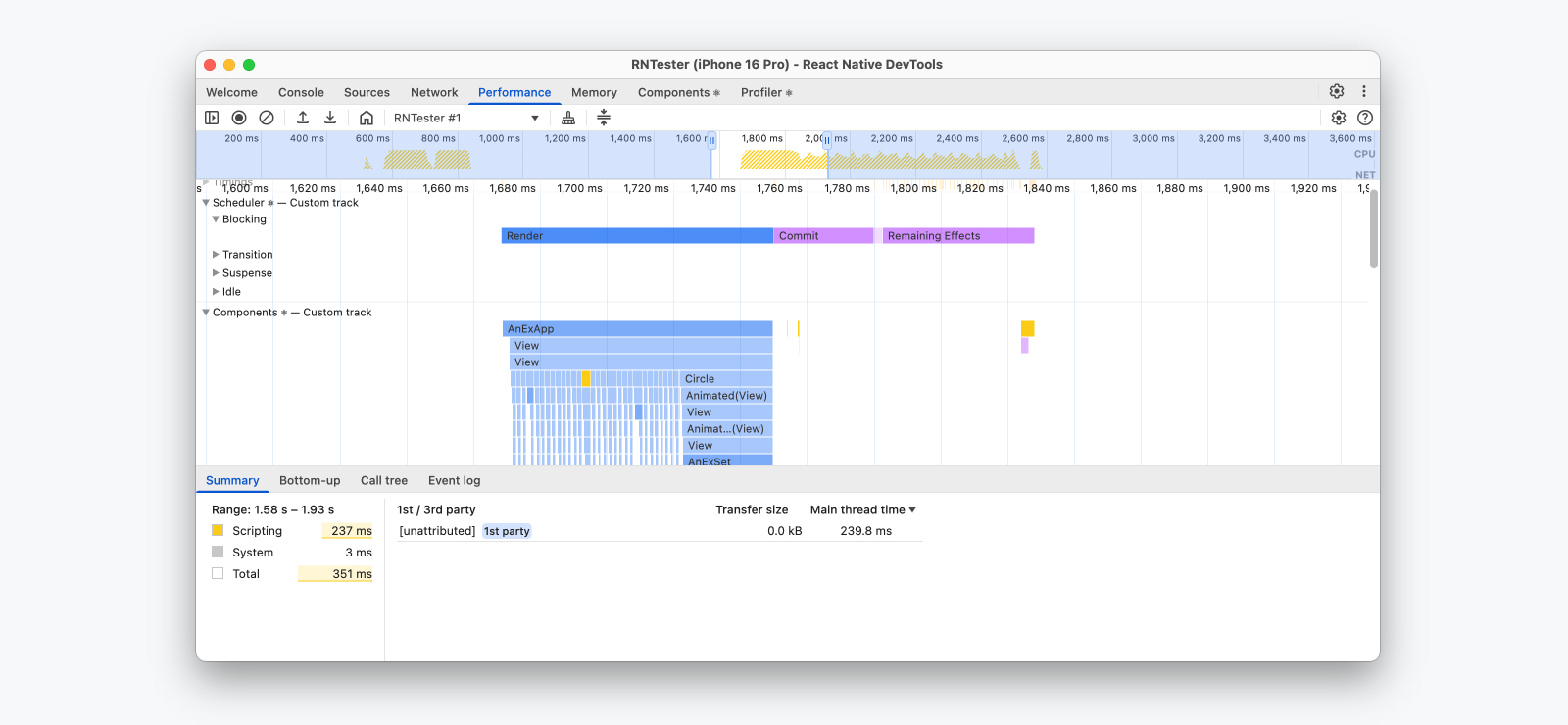
性能追踪允许你在应用中记录性能会话,以了解 JavaScript 代码的运行方式,以及哪些操作耗时最长。在 React Native 中,我们会在单个性能时间轴中显示 JavaScript 执行、React Performance tracks、网络事件和自定义 User Timings。
实用提示
- 使用 Annotations(按住 shift 拖动)为性能追踪添加标签和标记——在与团队成员下载并分享追踪之前很有用。Annotations 还提供了一种快速估算时间跨度的方法,单位为秒
- 在应用中使用
PerformanceObserverAPI 在运行时观察性能事件——如果你想捕获性能遥测数据,这会很有用
了解更多
- React Performance tracks
- Performance APIs > User Timings | MDN
- “像资深开发者一样调试——React Native Performance Panel” | Software Mansion
内存
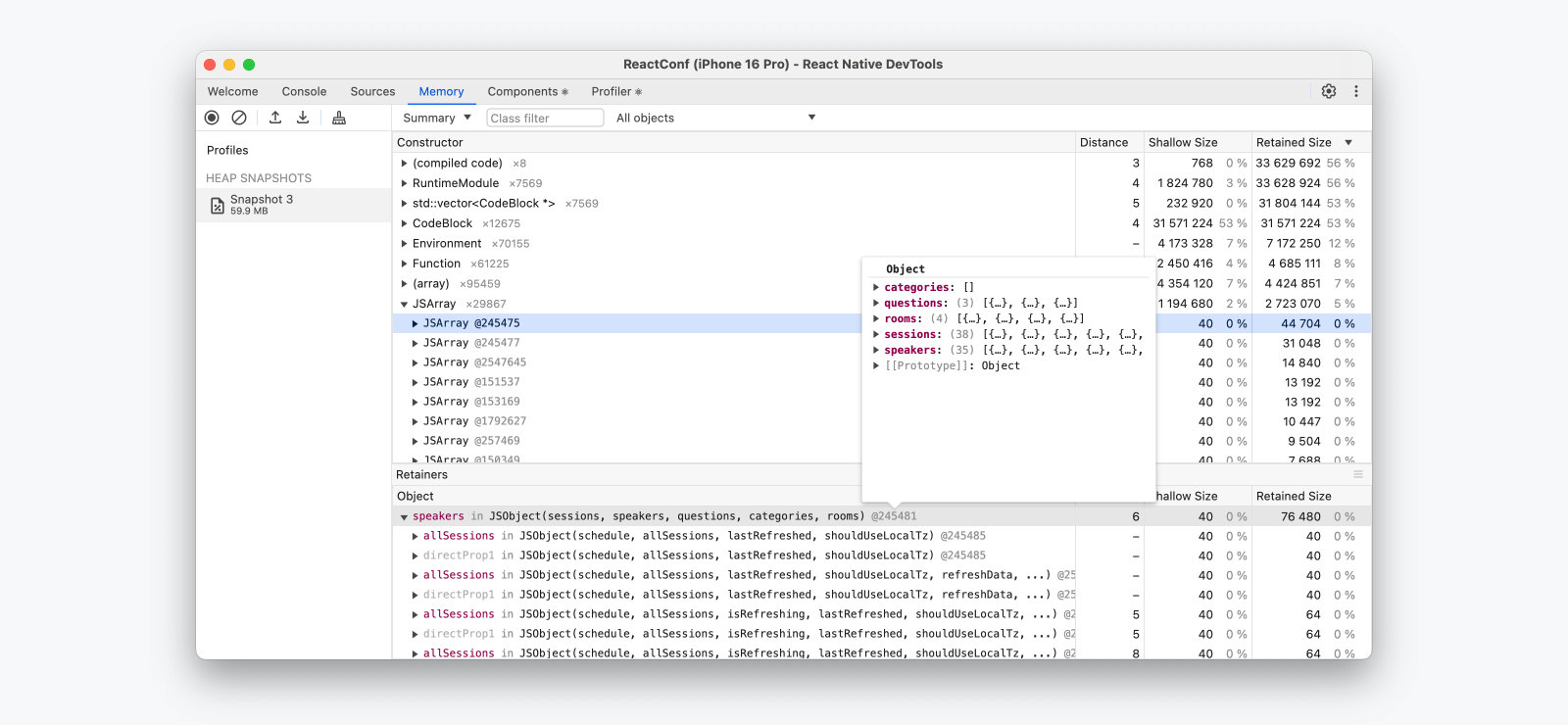
Memory 面板允许你获取堆快照,并查看 JavaScript 代码的内存使用情况随时间的变化。
实用提示
- 使用 Cmd ⌘+F / Ctrl+F 筛选堆中的特定对象
- 获取分配时间轴报告有助于以图表形式查看内存使用情况随时间的变化,从而识别可能的内存泄漏
React DevTools 功能
在集成的 Components 和 Profiler 面板中,你可以找到 React DevTools 浏览器扩展的所有功能。这些功能可以在 React Native DevTools 中无缝运行。
React Components

React Components 面板允许你检查和更新渲染的 React 组件树。
- 在 DevTools 中悬停或选择元素,可以在设备上高亮显示它
- 要在 DevTools 中定位元素,请点击左上角的“Select element”按钮,然后点击应用中的任意元素
实用提示
- 可以使用右侧面板在运行时查看和修改组件上的 props 和 state
- 使用 React Compiler 优化的组件会标注“Memo ✨”徽章
专业提示:高亮重新渲染
重新渲染可能是 React 应用性能问题的重要原因。DevTools 可以在组件重新渲染时将其高亮显示。
- 要启用此功能,请点击 View Settings(
⚙︎)图标,然后勾选“Highlight updates when components render”

React Profiler
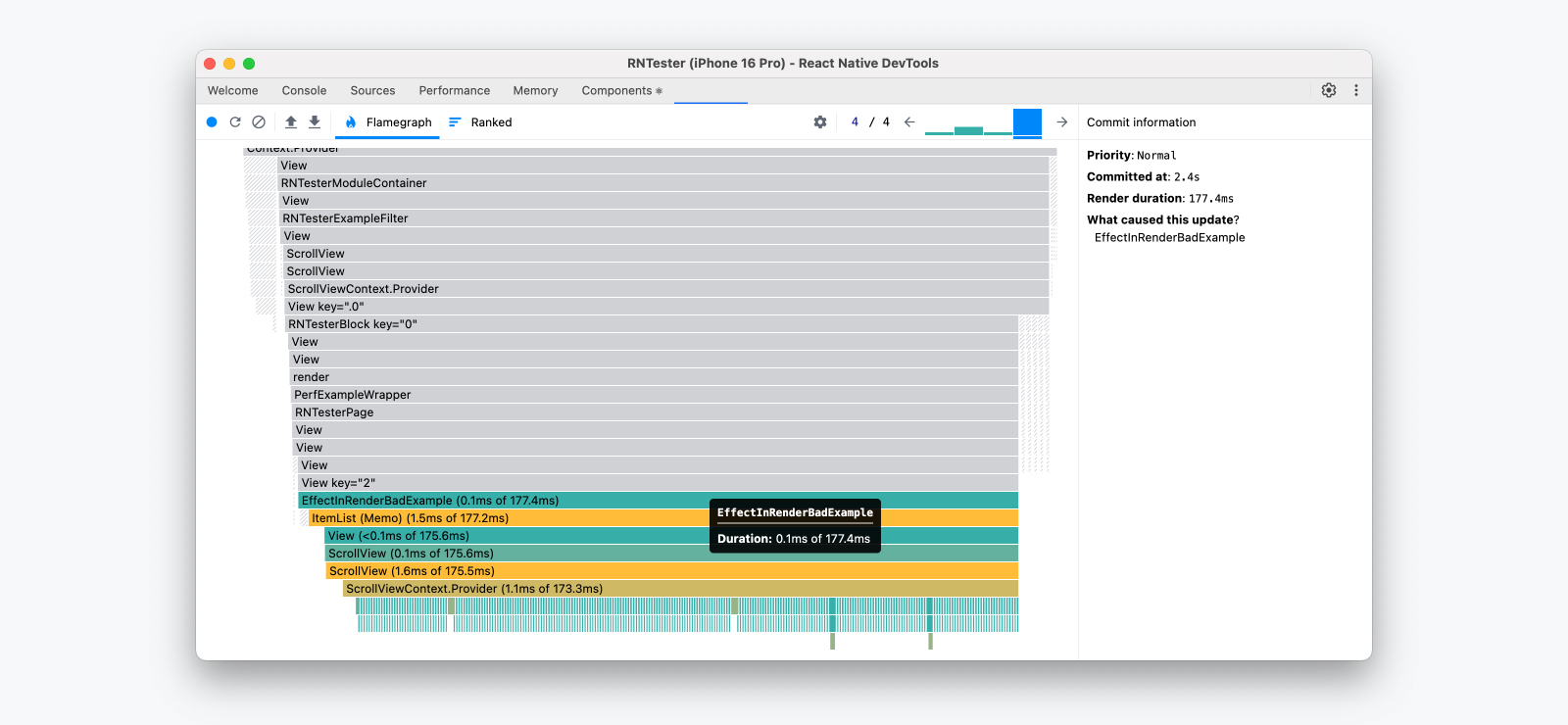
React Profiler 面板允许你记录性能分析结果,以了解组件渲染和 React 提交的耗时。
如需了解更多信息,请参阅原始的 2018 年指南(请注意,其中部分内容可能已经过时)。
重新连接 DevTools
DevTools 偶尔可能会与目标设备断开连接。这可能发生在以下情况:
- 应用被关闭
- 应用被重新构建(安装了新的原生构建)
- 应用在原生侧崩溃
- 开发服务器(Metro)退出
- 物理设备断开连接
断开连接后,会显示一条包含“Debugging connection was closed”消息的对话框。
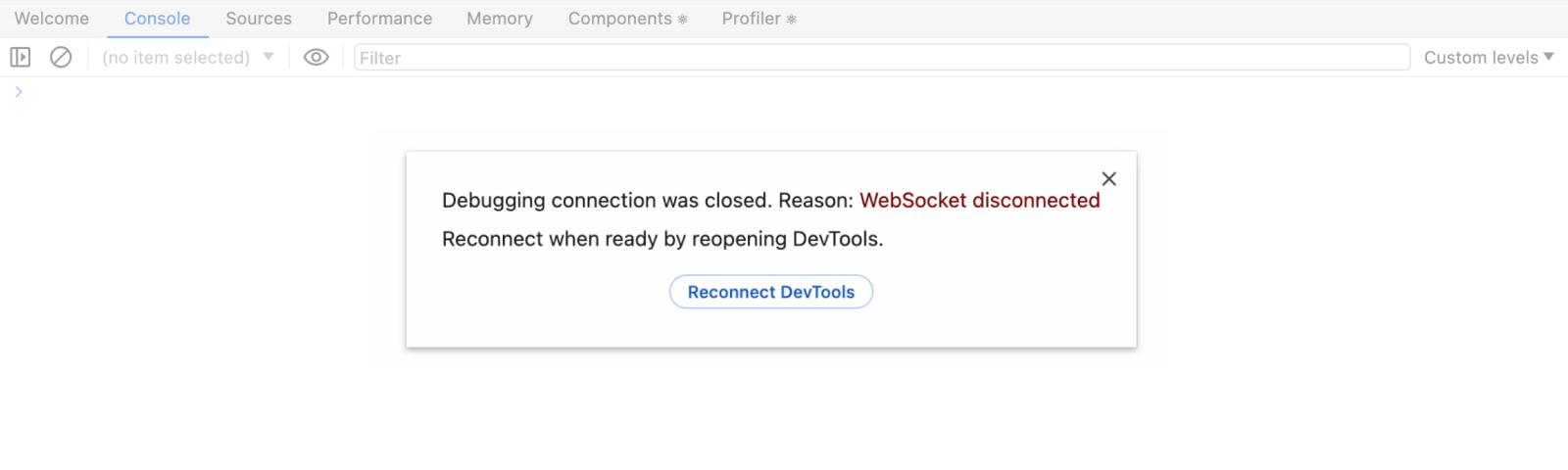
在这里,你可以:
- Dismiss:选择关闭(
×)图标或点击对话框外部,返回断开连接前最后状态下的 DevTools UI - Reconnect:处理断开连接的原因后,选择“Reconnect DevTools”