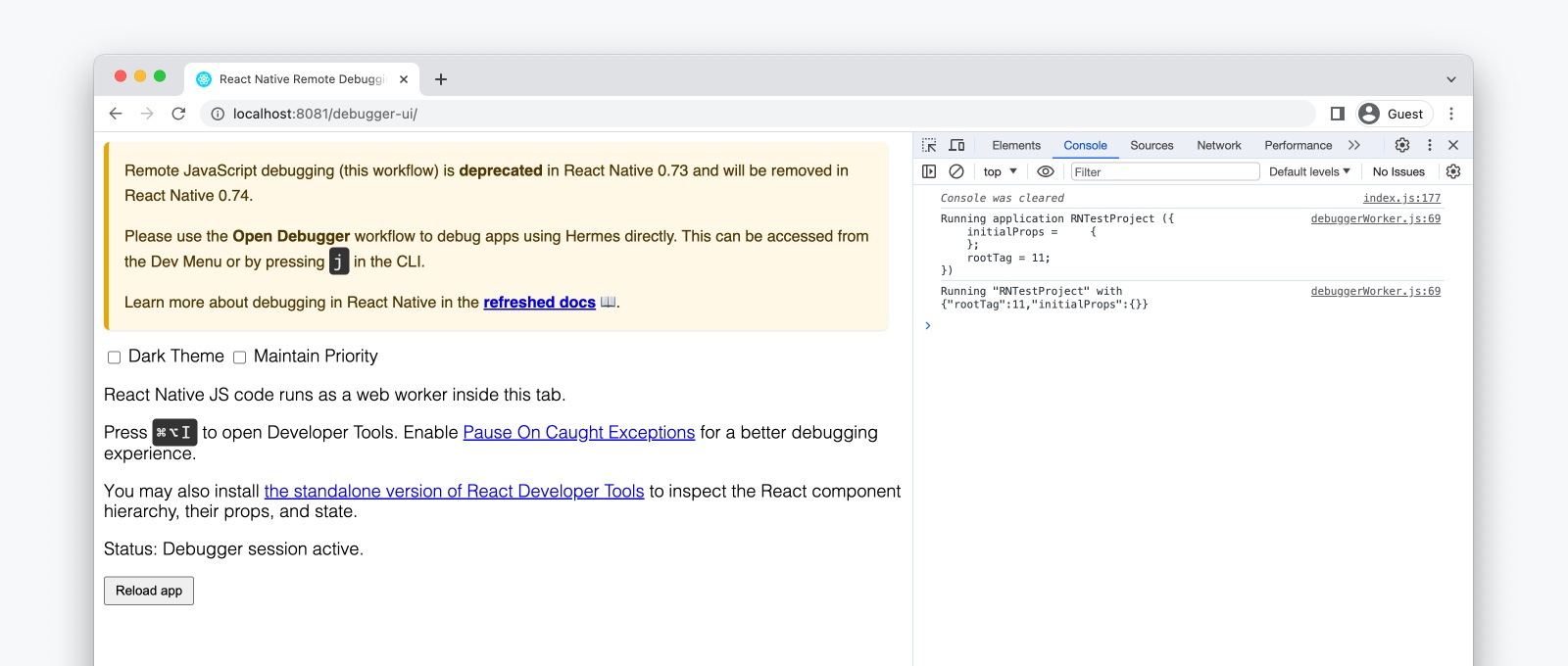
其他调试方法
本页面介绍如何使用旧版 JavaScript 调试方法。如果你刚开始使用新的 React Native 或 Expo 应用,我们建议使用 React Native DevTools。
Safari 开发者工具(直接调试 JSC)
当使用 JavaScriptCore(JSC)作为应用的运行时环境时,你可以使用 Safari 调试应用的 iOS 版本。
- 仅限实体设备:打开“设置”应用,然后前往 Safari > 高级,并确保已开启“Web 检查器”。
- 在 Mac 上打开 Safari 并启用“开发”菜单。你可以依次前往 Safari > 设置……,然后打开“高级”标签页,并选择“显示网页开发者功能”。
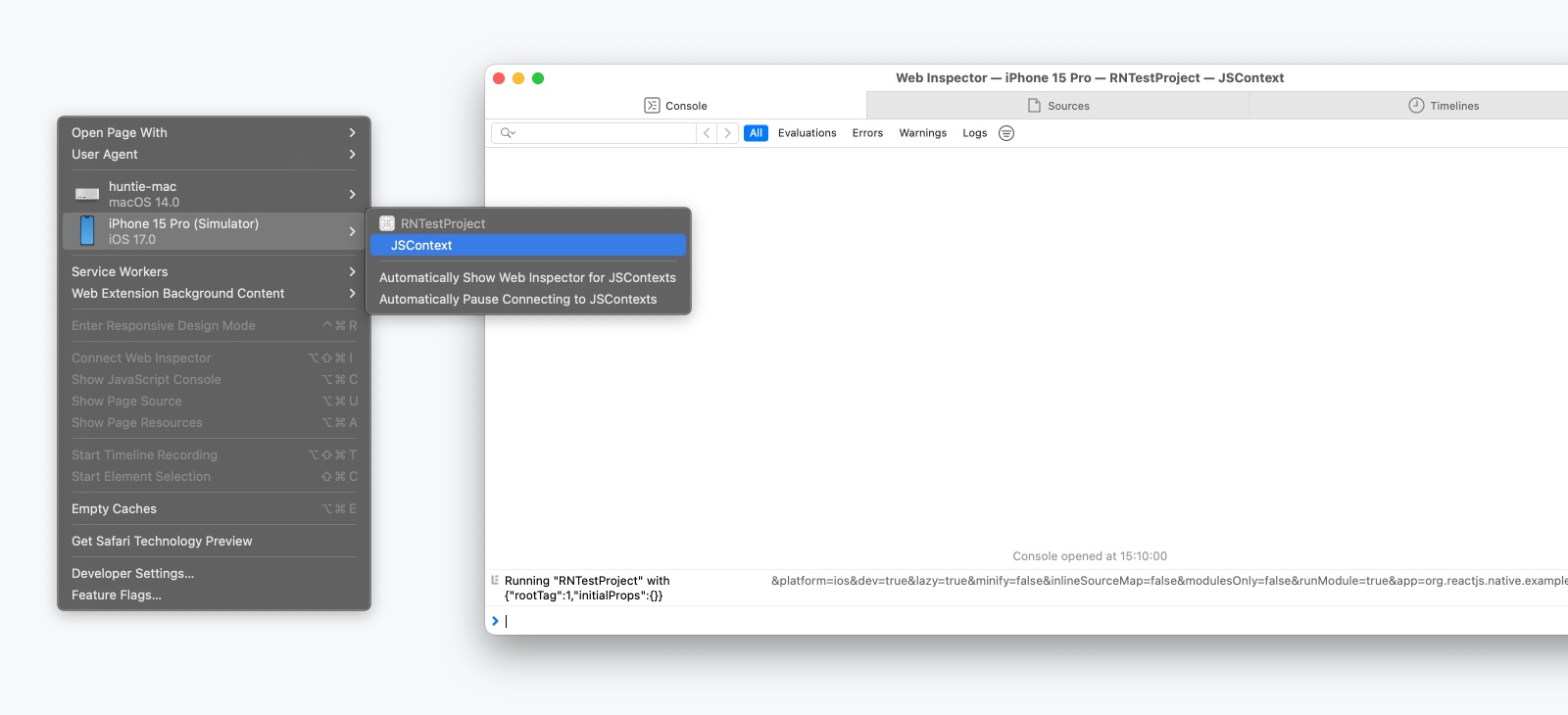
- 在“开发”菜单中找到你的设备,并从子菜单中选择“JSContext”项目。这将打开 Safari 的“Web 检查器”,其中包含类似于 Chrome DevTools 的“控制台”和“源代码”面板。
提示
每次重新加载应用时,都会创建一个新的 JSContext。选择“自动显示 JSContext 的 Web 检查器”可以避免你必须手动选择最新的 JSContext。
远程 JavaScript 调试(已移除)