React Native DevTools
React Native DevTools 是我们为 React Native 打造的现代调试体验。它从零开始构建,旨在相比以往的调试方式实现更深度的集成、更高的准确性和更强的可靠性。
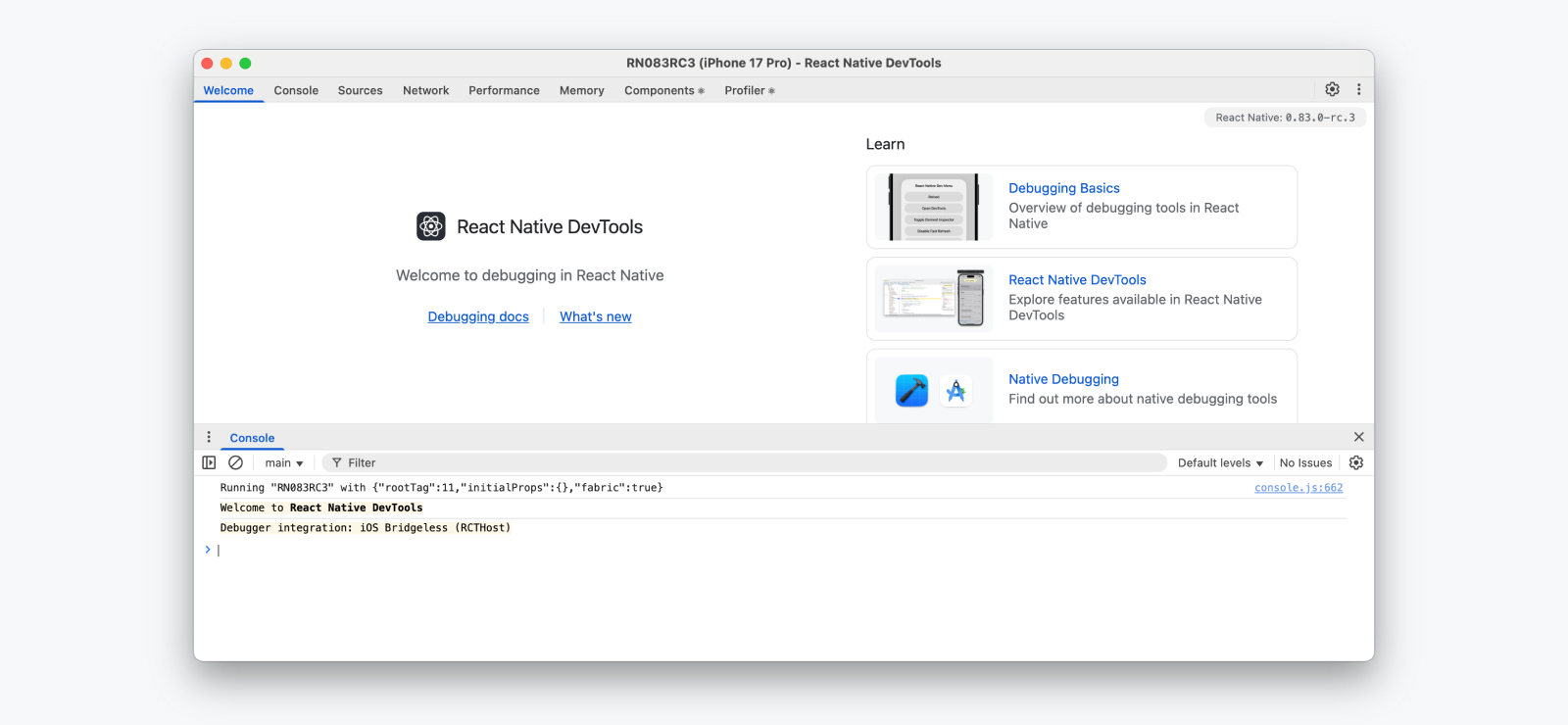
React Native DevTools 专为调试 React 应用相关问题而设计,并非用于取代原生工具。如果你想检查 React Native 底层的平台层(例如,在开发原生模块时),请使用 Android Studio 和 Xcode 中提供的调试工具(请参阅调试原生代码)。
核心功能
React Native DevTools 基于 Chrome DevTools 前端构建。如果你有 Web 开发背景,它的功能应该会让你感到熟悉。作为入门,我们建议浏览 Chrome DevTools 文档,其中包含完整的指南和视频资源。
控制台
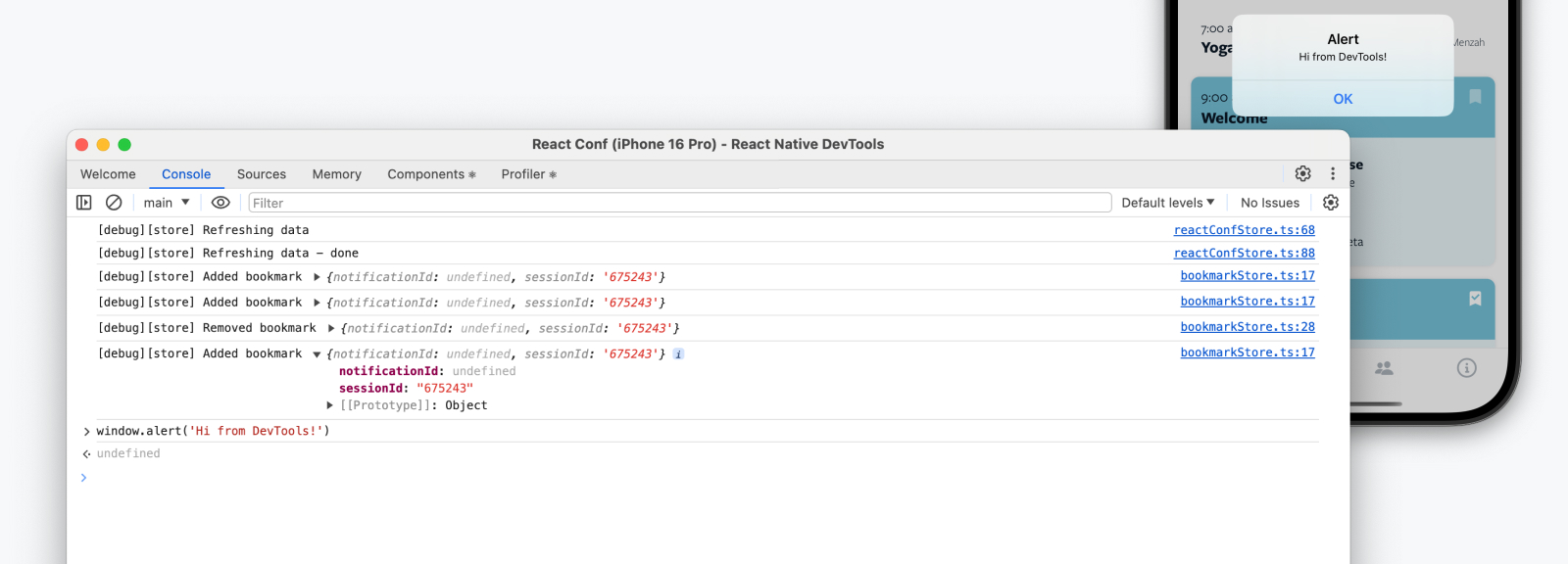
“控制台”面板允许你查看和筛选消息、执行 JavaScript、检查对象属性等。
实用提示
源代码与断点
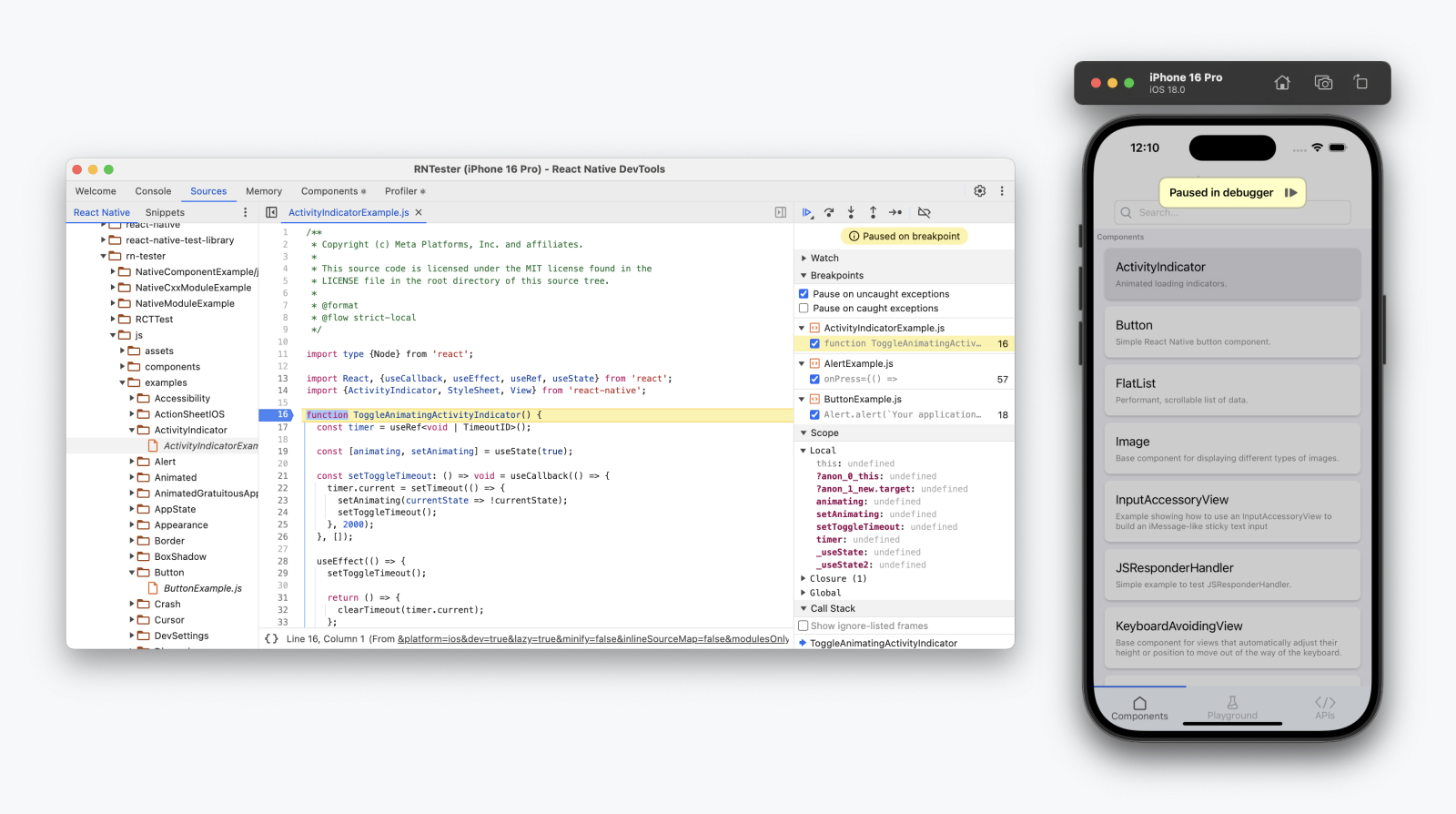
“源代码”面板允许你查看应用中的源文件并设置断点。使用断点可以定义应用应暂停执行的代码行,从而检查程序的实时状态并逐步执行代码。
实用提示
- 应用暂停时,会出现“调试器中已暂停”覆盖层。点击它即可恢复执行。
- 在断点处时,请注意右侧面板,它们可以让你检查当前作用域和调用堆栈,并设置监视表达式。
- 在文本编辑器中使用
debugger;语句,可以快速设置断点。通过快速刷新,该断点会立即传递到设备。 - 断点有多种类型!例如,条件断点和日志点。
网络 自 0.83 起
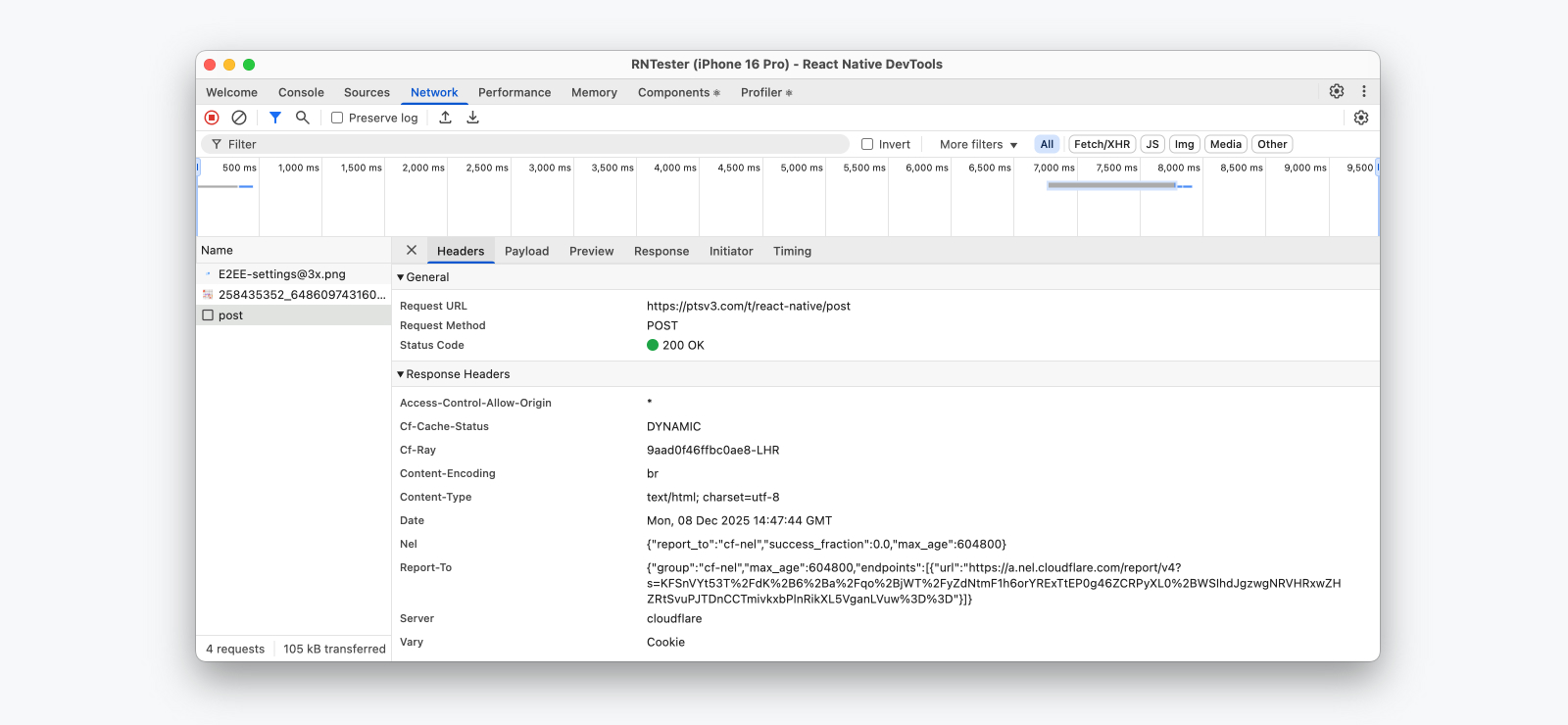
“网络”面板允许你查看和检查应用发出的网络请求。记录的请求会提供详细的元数据,例如时间信息以及发送/接收的标头,同时还会提供响应预览。
DevTools 打开时会自动记录网络请求。我们支持 Chrome 的大多数功能,但存在一些例外情况。详见下文。
💡 网络事件覆盖范围、Expo 支持
捕获哪些网络事件?
目前,我们会记录所有通过 fetch()、XMLHttpRequest 和 <Image> 发出的网络调用,未来还将支持自定义网络库,例如 Expo Fetch。
Expo 网络的差异
因此,使用 Expo 的应用仍会看到“Expo Network”面板——这是 Expo 框架的独立实现,会记录这些额外的请求来源,但功能略有减少。
- 支持 Expo 特有的网络事件。
- 不支持请求发起方。
- 不支持与“性能”面板集成。
我们正在与 Expo 合作,计划在未来版本中将 Expo Fetch 和第三方网络库集成到新的网络检查管线中。
尚未实现的功能
发布时,React Native 还不支持以下功能:
- WebSocket 事件
- 网络响应模拟
- 模拟网络限速
💡 响应预览缓冲区大小
如果你正在检查大量响应数据,请注意,响应预览会缓存在设备端缓冲区中,最大容量为 100MB。这意味着如果缓存过大,我们可能会清除响应预览(但不会清除元数据),清除顺序为最早的请求优先。
实用提示
- 使用“发起方”标签页查看应用中发起网络请求的位置对应的调用堆栈。
- 网络事件也会显示在“性能”面板的“网络”轨道中。
性能 自 0.83 起
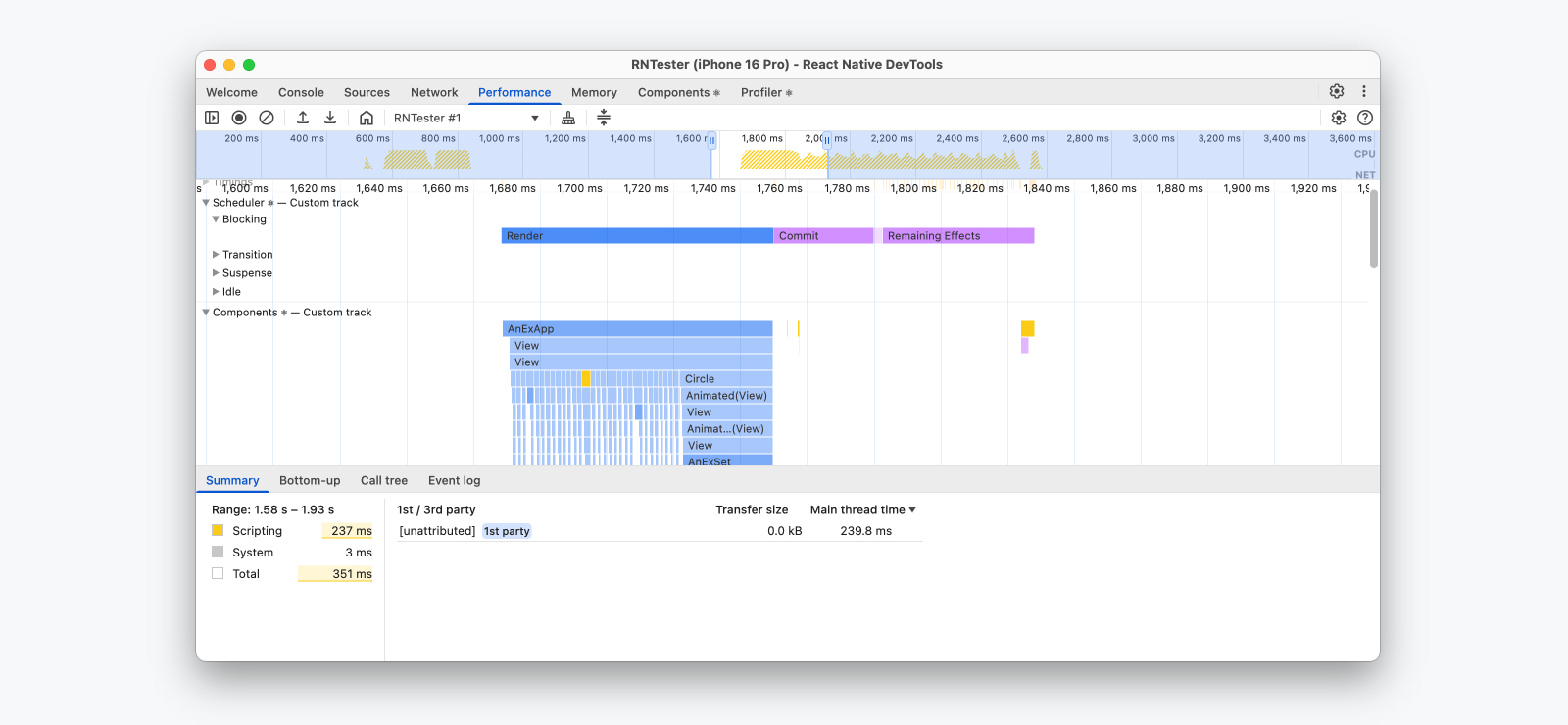
性能跟踪功能允许你在应用中记录性能会话,以了解 JavaScript 代码的运行方式,以及哪些操作耗时最长。在 React Native 中,我们会在单个性能时间线中显示 JavaScript 执行、React 性能轨道、网络事件以及自定义的用户计时。
实用提示
- 使用注释(按住 Shift 拖动)为性能跟踪记录添加标签和标记——在下载并分享跟踪记录给团队成员之前,这非常有用。注释还提供了一种快速估算时间跨度的方法,单位为秒。
- 在应用中使用
PerformanceObserverAPI,在运行时观察性能事件——如果你希望收集性能遥测数据,这会很有用。
了解更多
内存
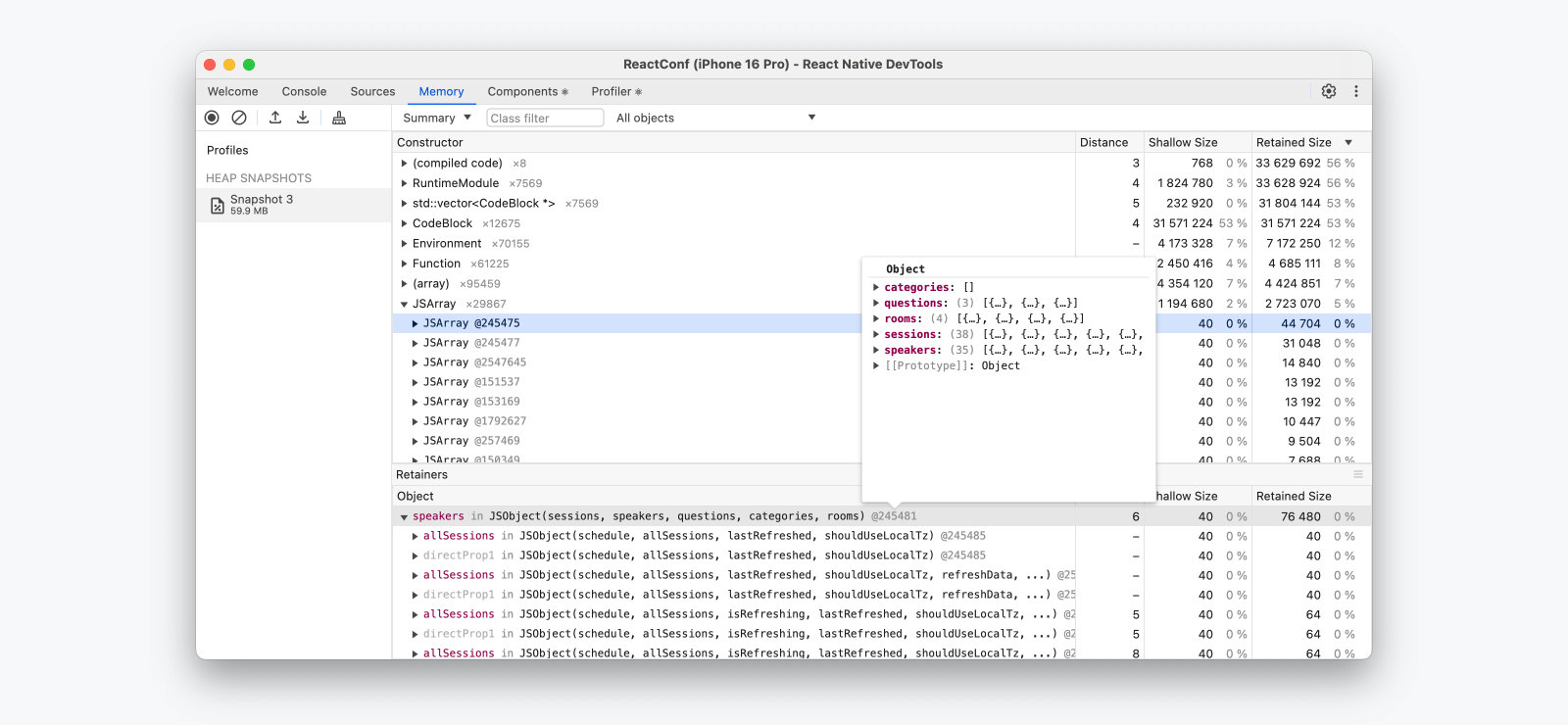
“内存”面板允许你获取堆快照,并查看 JavaScript 代码的内存使用情况随时间的变化。
实用提示
- 使用 Cmd ⌘+F / Ctrl+F 在堆中筛选特定对象。
- 获取分配时间线报告有助于以图表形式查看内存使用情况随时间的变化,从而识别潜在的内存泄漏。
React DevTools 功能
在集成的 Components 和 Profiler 面板中,你将找到 React DevTools 浏览器扩展的所有功能。这些功能可以在 React Native DevTools 中无缝运行。
React Components

React Components 面板允许你检查和更新已渲染的 React 组件树。
- 在 DevTools 中将鼠标悬停在元素上或选中元素,即可在设备上高亮显示该元素。
- 要在 DevTools 中定位元素,请点击左上角的“选择元素”按钮,然后在应用中点击任意元素。
实用提示
- 可以使用右侧面板在运行时查看和修改组件的 props 和 state。
- 使用 React Compiler 优化的组件会标注“Memo ✨”徽章。
专业提示:高亮重新渲染
重新渲染可能是 React 应用性能问题的重要原因。DevTools 可以在组件重新渲染时将其高亮显示。
- 要启用此功能,请点击“查看设置”(
⚙︎)图标,然后勾选“组件渲染时高亮显示更新”。

React Profiler
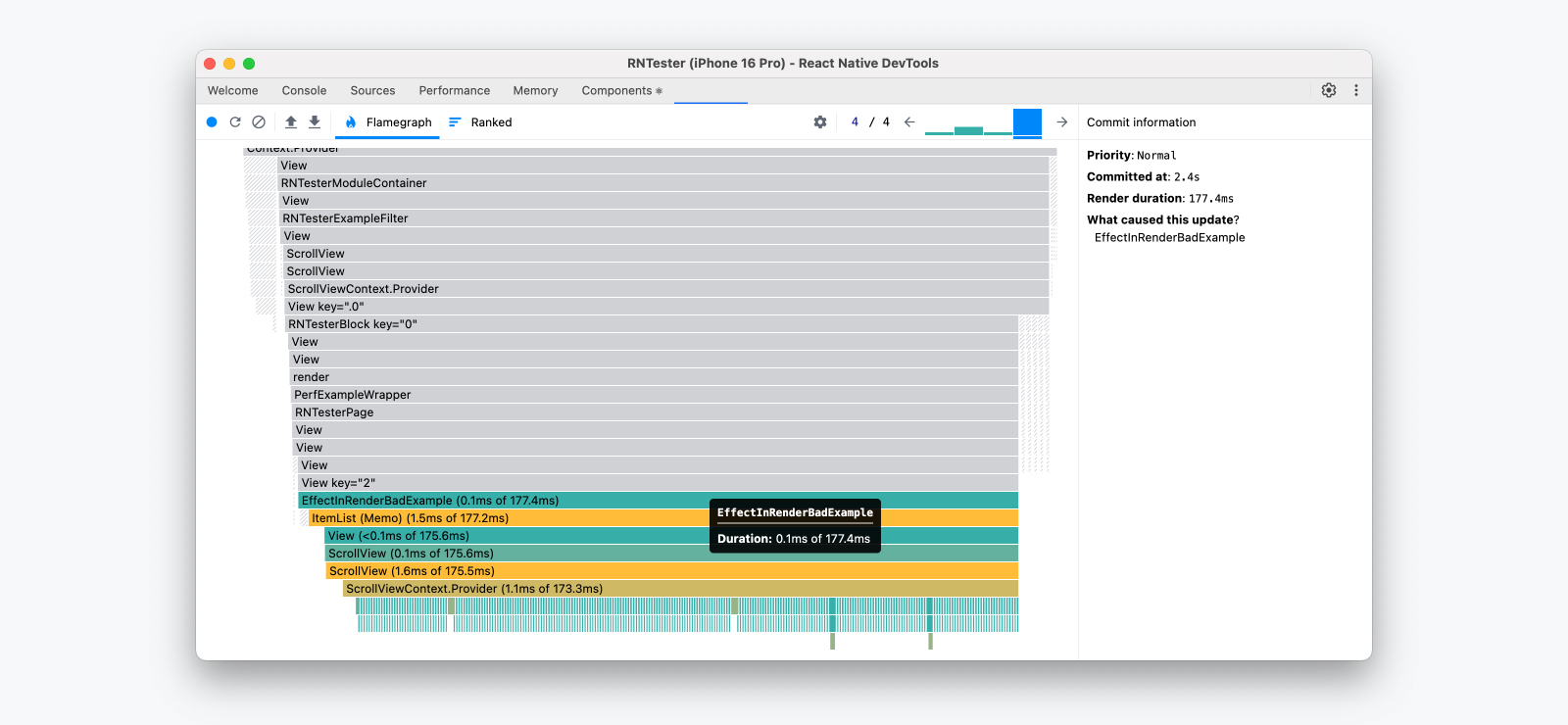
React Profiler 面板允许你录制性能分析结果,以了解组件渲染和 React 提交的耗时。
如需了解更多信息,请参阅原始的 2018 年指南(请注意,其中部分内容可能已经过时)。
重新连接开发者工具
有时,开发者工具可能会与目标设备断开连接。这可能发生在以下情况:
- 应用已关闭。
- 应用已重新构建(安装了新的原生构建版本)。
- 应用在原生端崩溃。
- 开发服务器(Metro)已退出。
- 物理设备已断开连接。
断开连接时,将显示一条消息为“调试连接已关闭”的对话框。
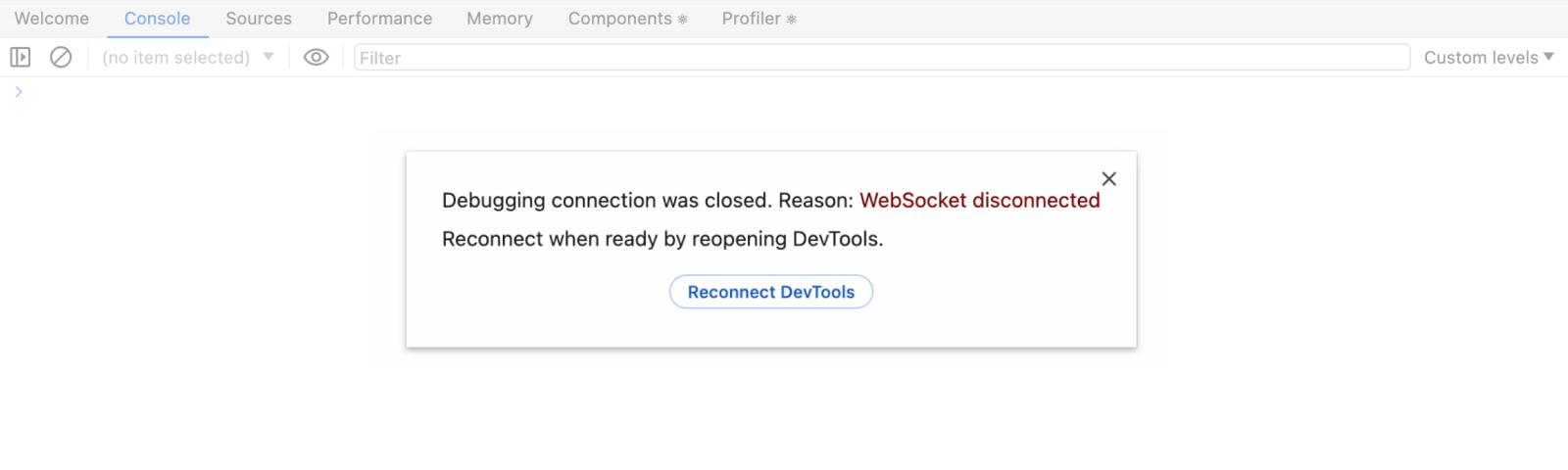
此时,你可以:
- 关闭:选择关闭(
×)图标,或点击对话框外部,以返回断开连接前开发者工具界面的最后状态。 - 重新连接:解决断开连接的原因后,选择“重新连接开发者工具”。