性能概览
使用 React Native 而不是基于 WebView 的工具的一个重要原因,是为了达到每秒至少 60 帧,并为应用提供原生的外观和体验。在可行的情况下,我们希望 React Native 能够自动处理优化,让你可以专注于应用本身,而无需担心性能问题。不过,目前仍有一些方面尚未达到这一程度;此外,在某些情况下,React Native(与直接编写原生代码类似)也无法替你确定最佳的优化方式。在这种情况下,就需要进行手动干预。我们的目标是默认提供极其流畅的 UI 性能,但有时可能无法做到这一点。
本指南旨在介绍一些基础知识,帮助你排查性能问题,并讨论常见的问题来源及其建议的解决方案。
关于帧,你需要了解的内容
你的祖父母那一代人称电影为“活动画面”是有原因的:视频中的真实运动,是通过以恒定速度快速切换静态图像所产生的幻觉。我们将这些图像中的每一张称为帧。每秒显示的帧数会直接影响视频(或用户界面)看起来有多流畅,以及最终有多逼真。iOS 和 Android 设备每秒至少显示 60 帧,这意味着你和 UI 系统最多只有 16.67 毫秒来完成生成静态图像(帧)所需的全部工作,用户将在这段时间内看到该图像。如果你无法在规定的时间段内完成生成该帧所需的工作,就会“丢帧”,UI 看起来也会失去响应。
现在让事情稍微复杂一点:在你的应用中打开开发者菜单,然后切换 Show Perf Monitor。你会注意到这里有两种不同的帧率。
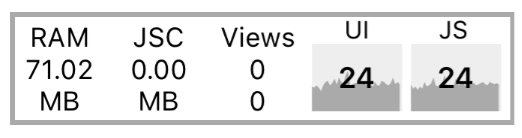
JS 帧率(JavaScript 线程)
对于大多数 React Native 应用,你的业务逻辑会运行在 JavaScript 线程上。你的 React 应用就在这里运行,API 调用在这里发起,触摸事件在这里处理,等等。对原生支持视图的更新会进行批处理,并在事件循环的每次迭代结束时、帧截止时间之前发送到原生端(如果一切顺利的话)。如果 JavaScript 线程在某一帧中没有响应,就会被视为丢帧。例如,如果你在一个复杂应用的根组件上设置了新状态,导致计算开销很大的组件子树重新渲染,那么这很可能需要 200 毫秒,并导致丢失 12 帧。在此期间,任何由 JavaScript 控制的动画都会看起来像是冻结了。如果丢失的帧足够多,用户就会感受到明显的影响。
触摸响应就是一个例子:如果你在 JavaScript 线程上跨多个帧执行工作,你可能会注意到对 TouchableOpacity 的响应存在延迟。这是因为 JavaScript 线程正忙于处理其他工作,无法处理从主线程发送过来的原始触摸事件。因此,TouchableOpacity 无法对触摸事件做出反应,也无法命令原生视图调整其不透明度。
UI 帧率(主线程)
你可能已经注意到,原生堆栈导航器(例如 React Navigation 提供的 @react-navigation/native-stack)开箱即用的性能要优于基于 JavaScript 的堆栈导航器。这是因为过渡动画在原生主 UI 线程上执行,因此不会受到 JavaScript 线程丢帧的影响。
同样,即使 JavaScript 线程被锁定,你也可以在 ScrollView 中愉快地上下滚动,因为 ScrollView 位于主线程上。滚动事件会被分发到 JS 线程,但滚动无需等待这些事件被接收即可发生。
性能问题的常见来源
在开发模式下运行(dev=true)
在开发模式下运行时,JavaScript 线程的性能会大幅下降。这是不可避免的:为了在运行时为你提供良好的警告和错误消息,需要完成更多工作。请务必在发布版本中测试性能。
使用 console.log 语句
运行打包后的应用时,这些语句可能会成为 JavaScript 线程中的严重瓶颈。这包括来自 redux-logger 等调试库的调用,因此请确保在打包前移除它们。你也可以使用这个 Babel 插件来移除所有 console.* 调用。你需要先使用 npm i babel-plugin-transform-remove-console --save-dev 安装它,然后像这样编辑项目目录下的 .babelrc 文件:
{
  "env": {
    "production": {
      "plugins": ["transform-remove-console"]
    }
  }
}
这样会自动移除项目发布版(生产版)中的所有 console.* 调用。
即使项目中没有使用任何 console.* 调用,也建议使用该插件。第三方库也可能调用它们。
FlatList 渲染速度太慢,或大型列表的滚动性能很差
如果你的 FlatList 渲染缓慢,请确保已经实现 getItemLayout,通过跳过对已渲染项目的测量来优化渲染速度。
此外,还有其他针对性能进行优化的第三方列表库,包括 FlashList 和 Legend List。
同时在 JavaScript 线程上执行大量工作导致 JS 线程 FPS 下降
“Navigator 转场速度慢”是这一问题最常见的表现,但也可能在其他情况下发生。将工作延迟到 JS 线程空闲时执行(例如使用 requestIdleCallback)可能是一个不错的方法,但如果在动画期间延迟工作所带来的用户体验成本过高,那么可以考虑使用 LayoutAnimation。
Animated API 目前会在 JavaScript 线程上按需计算每个关键帧,除非你设置 useNativeDriver: true;而 LayoutAnimation 利用了 Core Animation,不受 JS 线程和主线程帧丢失的影响。
一种适合使用它的情况是:在初始化并可能接收多个网络请求的响应、渲染模态框内容,以及更新打开模态框的视图时,同时为模态框添加动画(从顶部向下滑入并淡入半透明遮罩层)。有关如何使用 LayoutAnimation 的更多信息,请参阅动画指南。
注意事项:
LayoutAnimation仅适用于即发即忘的动画(“静态”动画)——如果动画必须可中断,则需要使用Animated。
在屏幕上移动视图(滚动、平移、旋转)导致 UI 线程 FPS 下降
在 Android 上尤其如此:当你将透明背景的文本放置在图像上方,或在其他需要通过 alpha 合成来逐帧重新绘制视图的情况下,就会出现这一问题。你会发现,启用 renderToHardwareTextureAndroid 可以显著改善这种情况。对于 iOS,shouldRasterizeIOS 默认已启用。
请注意不要过度使用此功能,否则内存使用量可能会急剧增加。使用这些属性时,请分析性能和内存使用情况。如果你不再打算移动某个视图,请关闭此属性。
为图像设置动画改变尺寸会导致 UI 线程 FPS 下降
在 iOS 上,每次调整 Image 组件的宽度或高度时,系统都会根据原始图像重新裁剪和缩放。这可能非常耗费性能,尤其是对于大型图像。相反,请使用 transform: [{scale}] 样式属性来为尺寸设置动画。例如,当你点击图像并将其放大到全屏时,就可以采用这种方式。
我的 TouchableX 视图响应不够灵敏
有时,如果我们在调整响应触摸的组件的不透明度或高亮效果的同一帧中执行某个操作,那么直到 onPress 函数返回后,才能看到该效果。如果 onPress 设置了某个状态,导致重新渲染开销很大并因此丢失几帧,就可能发生这种情况。解决方法是将 onPress 处理函数中的操作包装在 requestAnimationFrame 中:
function handleOnPress() {
  requestAnimationFrame(() => {
    this.doExpensiveAction();
  });
}