处理触摸
用户主要通过触摸与移动应用进行交互。他们可以组合使用各种手势,例如点击按钮、滚动列表或缩放地图。React Native 提供了用于处理各种常见手势的组件,以及全面的手势响应者系统,以支持更高级的手势识别,但你最有可能感兴趣的组件是基本的 Button。
显示基本按钮
Button 提供了一个在所有平台上都能良好呈现的基本按钮组件。显示按钮的最简示例如下:
<Button
  onPress={() => {
    console.log('You tapped the button!');
  }}
  title="Press Me"
/>
在 iOS 上,这将呈现一个蓝色标签;在 Android 上,则会呈现一个带有浅色文字的蓝色圆角矩形。按下按钮将调用“onPress”函数,在本例中,该函数会显示一个警告弹窗。如果你愿意,可以指定“color”属性来更改按钮的颜色。
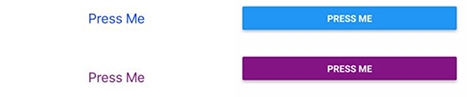
请尝试使用下面的示例来操作 Button 组件。你可以点击右下角的切换按钮来选择应用预览的平台,然后点击“Tap to Play”来预览应用。
Touchables
如果基本按钮不适合你的应用,你可以使用 React Native 提供的任意“Touchable”组件来构建自己的按钮。这些组件可以捕获点击手势,并在识别到手势时显示反馈。不过,这些组件不提供任何默认样式,因此你需要做一些工作,才能让它们在应用中看起来更美观。
你使用哪种“Touchable”组件取决于你想提供哪种反馈:
-
通常,在 Web 上使用按钮或链接的任何地方,都可以使用 TouchableHighlight。当用户按下按钮时,视图的背景会变暗。
-
你可以考虑在 Android 上使用 TouchableNativeFeedback,以显示响应用户触摸的墨水表面反应波纹。
-
TouchableOpacity 可以通过降低按钮的不透明度来提供反馈,让用户按下按钮时可以透过按钮看到背景。
-
如果你需要处理点击手势,但不希望显示任何反馈,请使用 TouchableWithoutFeedback。
在某些情况下,你可能希望检测用户是否按住视图达到指定时长。可以将函数传递给任意“Touchable”组件的 onLongPress 属性来处理这些长按操作。
让我们看看这些组件的实际效果:
滚动和滑动
触摸屏设备上常用的手势包括滑动和平移。这些手势允许用户滚动浏览项目列表,或滑动浏览内容页面。对于这些操作,请查看核心组件 ScrollView。
已知问题
- react-native#29308:触摸区域永远不会扩展到父视图边界之外,并且在 Android 上不支持负边距。