发布到 Apple App Store
The publishing process is the same as any other native iOS app, with some additional considerations to take into account.
如果你使用的是 Expo,请阅读 Expo 指南 部署到应用商店 以构建并提交你的应用到 Apple App Store。此指南适用于任何 React Native 应用以自动化部署流程。
1. 配置发布方案
为在 App Store 分发构建应用需要在 Xcode 中使用 Release 方案。为 Release 构建的应用将自动禁用应用内开发菜单,这将防止你的用户在生产环境中意外访问该菜单。它还会在本地打包 JavaScript,因此你可以将应用放在设备上测试,而无需连接到计算机。
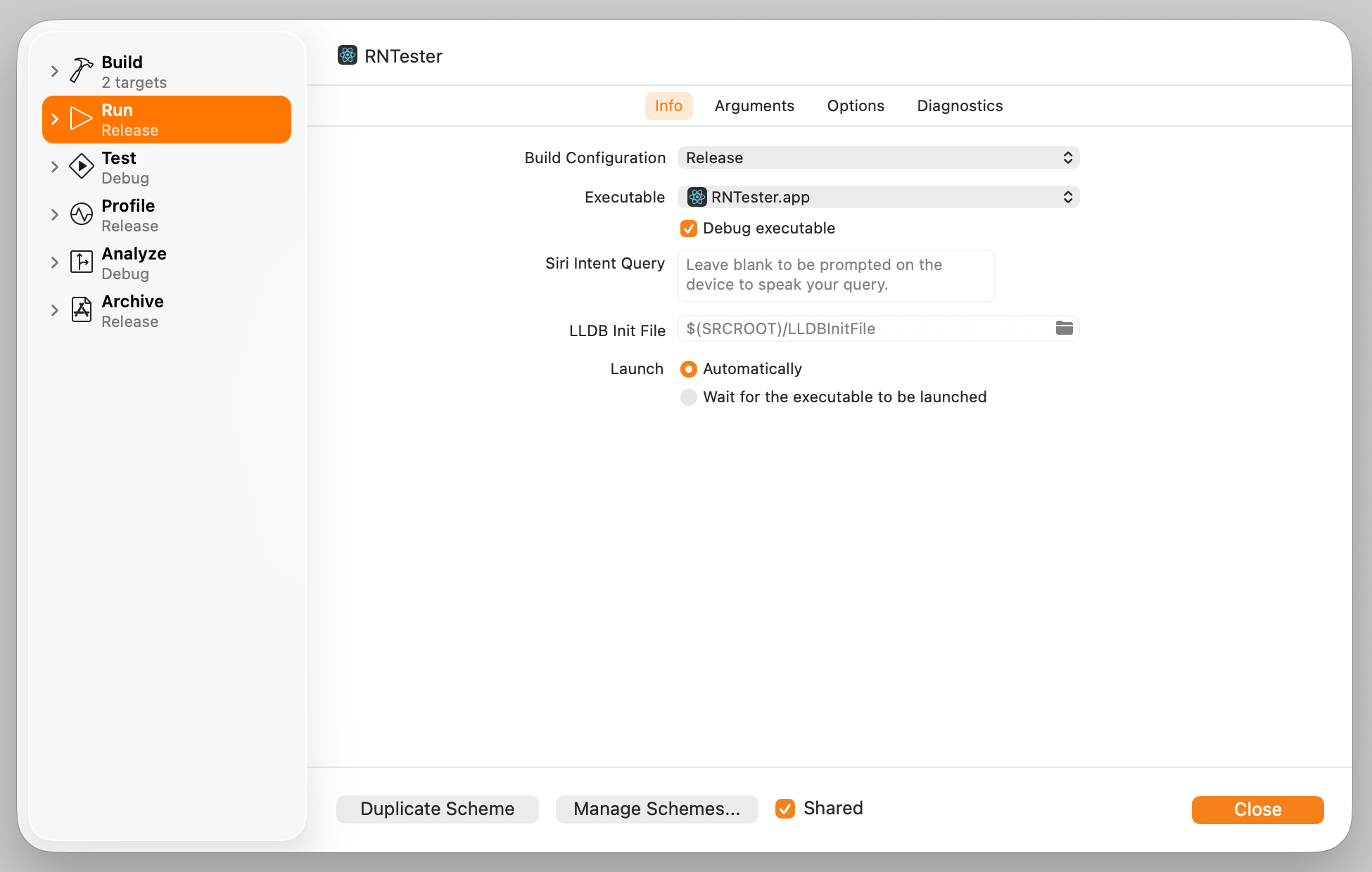
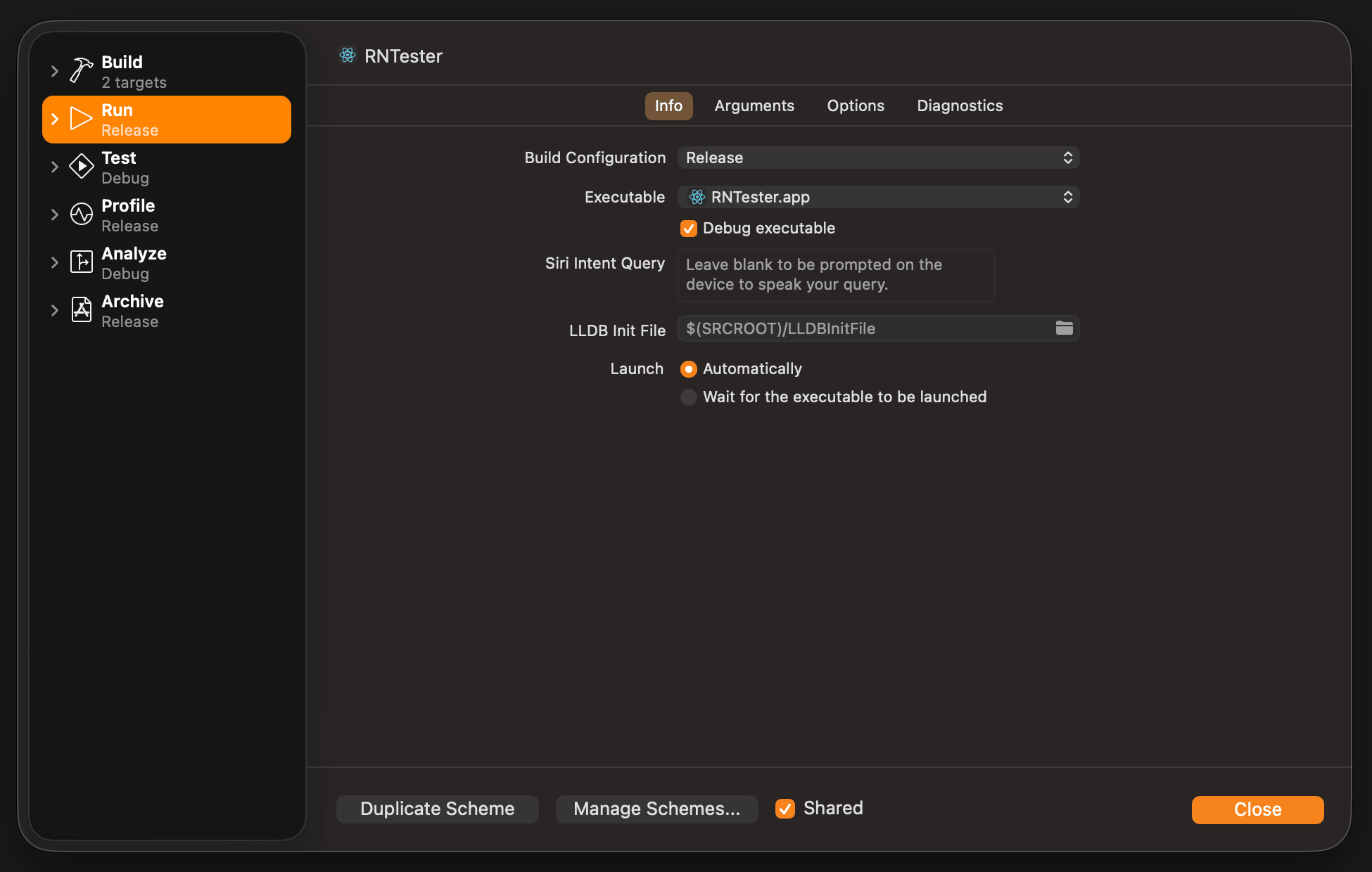
To configure your app to be built using the Release scheme, go to Product → Scheme → Edit Scheme. Select the Run tab in the sidebar, then set the Build Configuration dropdown to Release.
专业提示
即使是在 Debug 模式下,每次你将构建目标设置为物理设备时,都会构建静态包。如果你想节省时间,可以通过在 Xcode Build Phase Bundle React Native code and images 的 shell 脚本中添加以下内容来关闭 Debug 模式下的包生成:
 if [ "${CONFIGURATION}" == "Debug" ]; then
  export SKIP_BUNDLING=true
 fi
2. 构建发布版本应用
你现在可以通过按 Cmd ⌘ + B 或从菜单栏选择 Product → Build 来构建你的发布版本应用。一旦构建完成发布版本,你将能够将应用分发给测试人员并提交应用到 App Store。
你也可以使用 React Native CLI 执行此操作,使用选项 --mode 并将值设置为 Release(例如,从项目根目录:npm run ios -- --mode="Release" 或 yarn ios --mode Release)。
一旦你完成测试并准备发布到 App Store,请遵循本指南。
- 启动你的终端,导航到你的应用的 iOS 文件夹并输入
open .。 - 双击 YOUR_APP_NAME.xcworkspace。它应该会启动 Xcode。
- 点击
Product→Archive。确保将设备设置为 "Any iOS Device (arm64)"。
检查你的 Bundle Identifier,确保它与你在 Apple Developer Dashboard 的 Identifiers 中创建的完全一致。
- 归档完成后,在归档窗口中,点击
Distribute App。 - 现在点击
App Store Connect(如果你想要发布到 App Store)。 - 点击
Upload→ 确保所有复选框都被选中,点击Next。 - 根据你的需求在
Automatically manage signing和Manually manage signing之间选择。 - 点击
Upload。 - 现在你可以在 App Store Connect 的 TestFlight 下找到它。
现在填写必要的信息,在 Build 部分,选择应用的构建版本并点击 Save → Submit For Review。
3. 截图
Apple Store 要求你提供最新设备的截图。此类设备的参考信息可以在 这里 找到。请注意,如果提供了其他尺寸的截图,则不需要某些显示尺寸的截图。