React Native DevTools
React Native DevTools 是我们为 React Native 打造的现代调试体验。它从头开始专门构建,旨在比以前的调试方法从根本上更集成、更正确、更可靠。
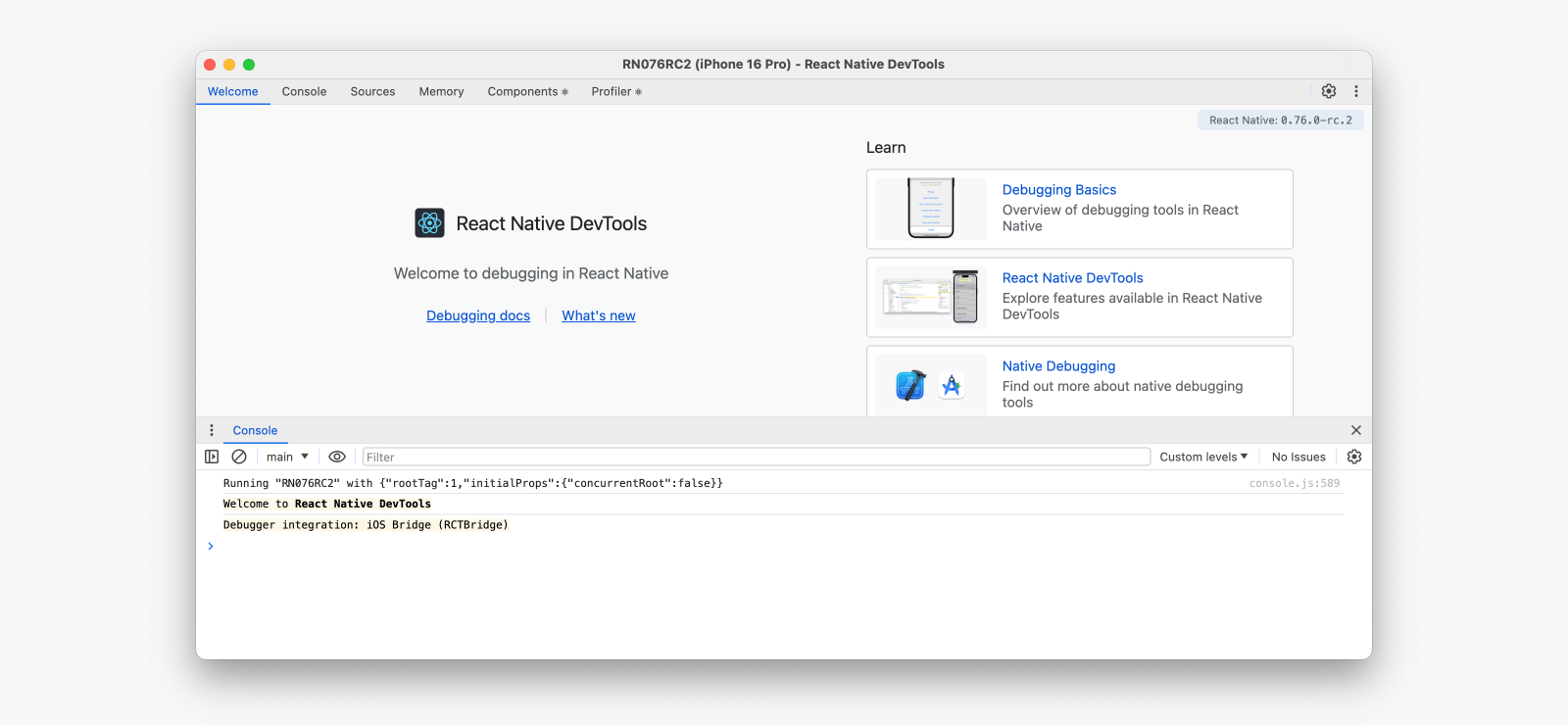
React Native DevTools 专为调试 React 应用问题而设计,并非用于替代原生工具。如果你想检查 React Native 的底层平台层(例如,在开发原生模块时),请使用 Android Studio 和 Xcode 中可用的调试工具(参见 调试原生代码)。
💡 兼容性 — 于 0.76 版本发布
React Native DevTools 支持所有运行 Hermes 的 React Native 应用。它取代了之前的 Flipper、Experimental Debugger 和 Hermes debugger (Chrome) 前端。
无法在任何旧版本的 React Native 上设置 React Native DevTools。
- Chrome 浏览器 DevTools — 不支持
- 不再支持通过
chrome://inspect连接到 React Native。功能可能无法正常工作,因为最新版本的 Chrome DevTools(构建用于匹配最新浏览器功能和 API)尚未经过测试,且此外端缺乏我们的定制。相反,我们随 React Native DevTools 一起提供了一个受支持的版本。
- 不再支持通过
- Visual Studio Code — 不支持(预先存在)
- 第三方扩展(如 Expo Tools 和 Radon IDE)可能具有改进的兼容性,但不受 React 团队直接支持。
💡 反馈与常见问题
我们希望你在所有平台上用于调试 React 的工具可靠、熟悉、简单且连贯。本页描述的所有功能都是本着这些原则构建的,我们也希望在未来提供更多功能。
我们正在积极迭代 React Native DevTools 的未来,并创建了一个集中的 GitHub 讨论 来跟踪问题、常见问题和反馈。
核心功能
React Native DevTools 基于 Chrome DevTools 前端。如果你有 Web 开发背景,它的功能应该会很熟悉。作为起点,我们建议浏览 Chrome DevTools 文档,其中包含完整的指南以及视频资源。
控制台
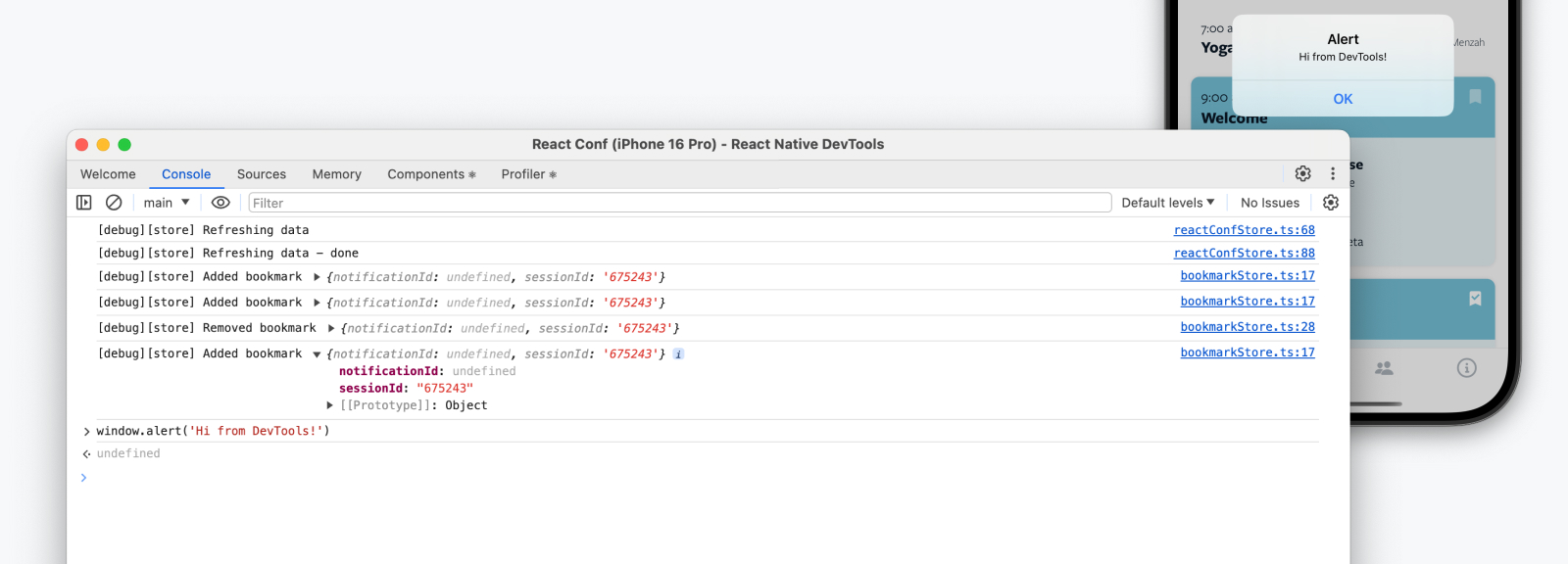
控制台面板允许你查看和过滤消息、评估 JavaScript、检查对象属性等。
有用提示
源代码与断点
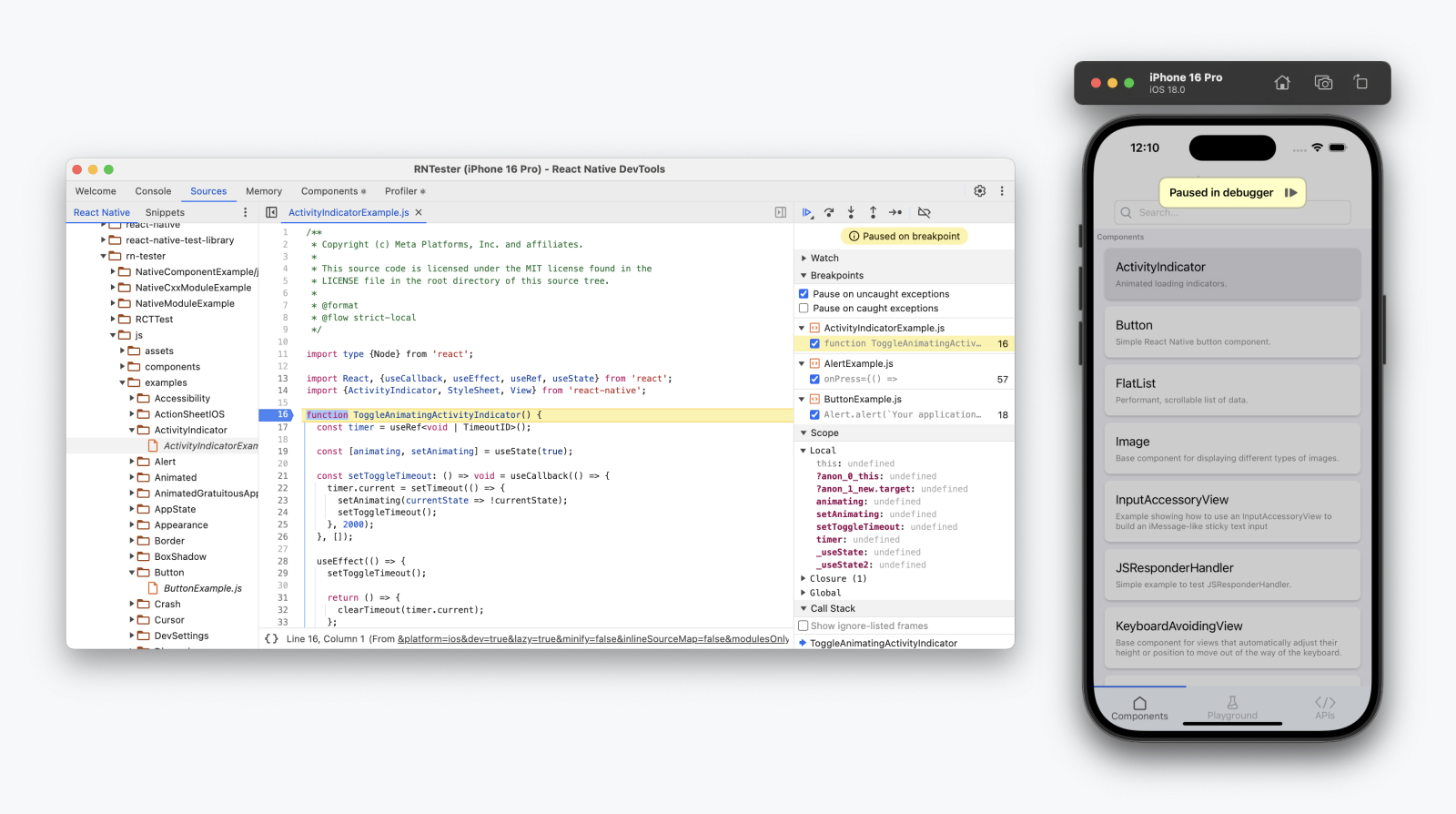
源代码面板允许你查看应用中的源文件并注册断点。使用断点定义应用应该暂停的代码行——允许你检查程序的实时状态并逐步执行代码。
有用提示
- 当应用暂停时,将出现“在调试器中暂停”覆盖层。
- 在断点处注意右侧面板,它允许你检查当前作用域和调用栈,并设置监视表达式。
- 使用
debugger;语句从文本编辑器快速设置断点。 - 这将通过快速刷新立即到达设备。
- 有多种类型的断点!
- 例如,条件断点和日志点。
内存
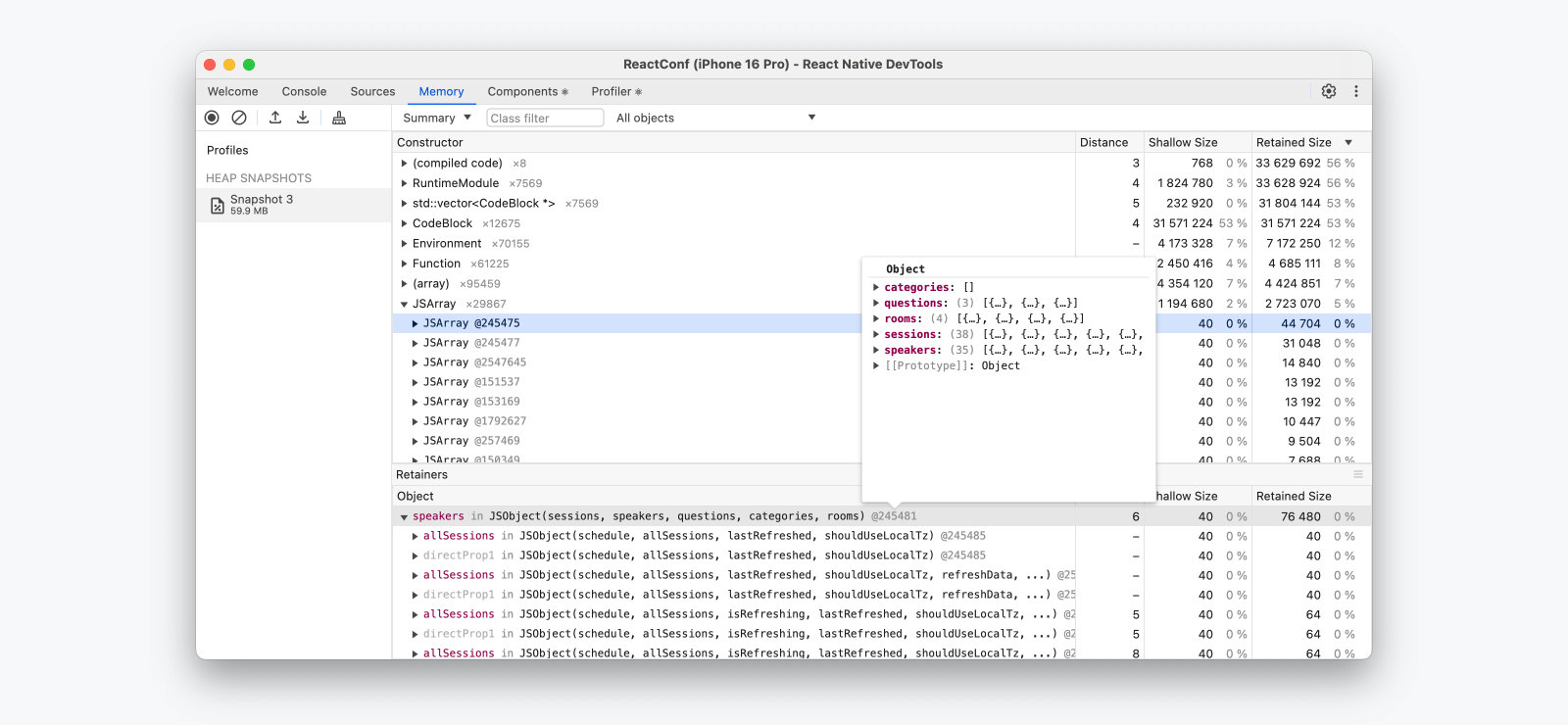
内存面板允许你获取堆快照并查看 JavaScript 代码随时间变化的内存使用情况。
有用提示
- 使用 Cmd ⌘+F / Ctrl+F 过滤堆中的特定对象。
- 获取 分配时间线报告 有助于以图形方式查看随时间变化的内存使用情况,以识别可能的内存泄漏。
React DevTools 功能
在集成的组件和分析器面板中,你将找到 React DevTools 浏览器扩展的所有功能。这些功能在 React Native DevTools 中无缝工作。
React 组件

React 组件面板允许你检查和更新渲染的 React 组件树。
- 在 DevTools 中悬停或选择一个元素以在设备上突出显示它。
- 要在 DevTools 中定位元素,点击左上角的“选择元素”按钮,然后点击应用中的任何元素。
有用提示
- 可以使用右侧面板在运行时查看和修改组件上的 props 和 state。
- 使用 React Compiler 优化的组件将标注有"Memo ✨"徽章。
专业提示:突出显示重新渲染
重新渲染可能是 React 应用中性能问题的重要因素。DevTools 可以在组件重新渲染发生时突出显示它们。
- 要启用,点击视图设置 (
⚙︎) 图标并勾选“组件渲染时突出显示更新”。

React Profiler
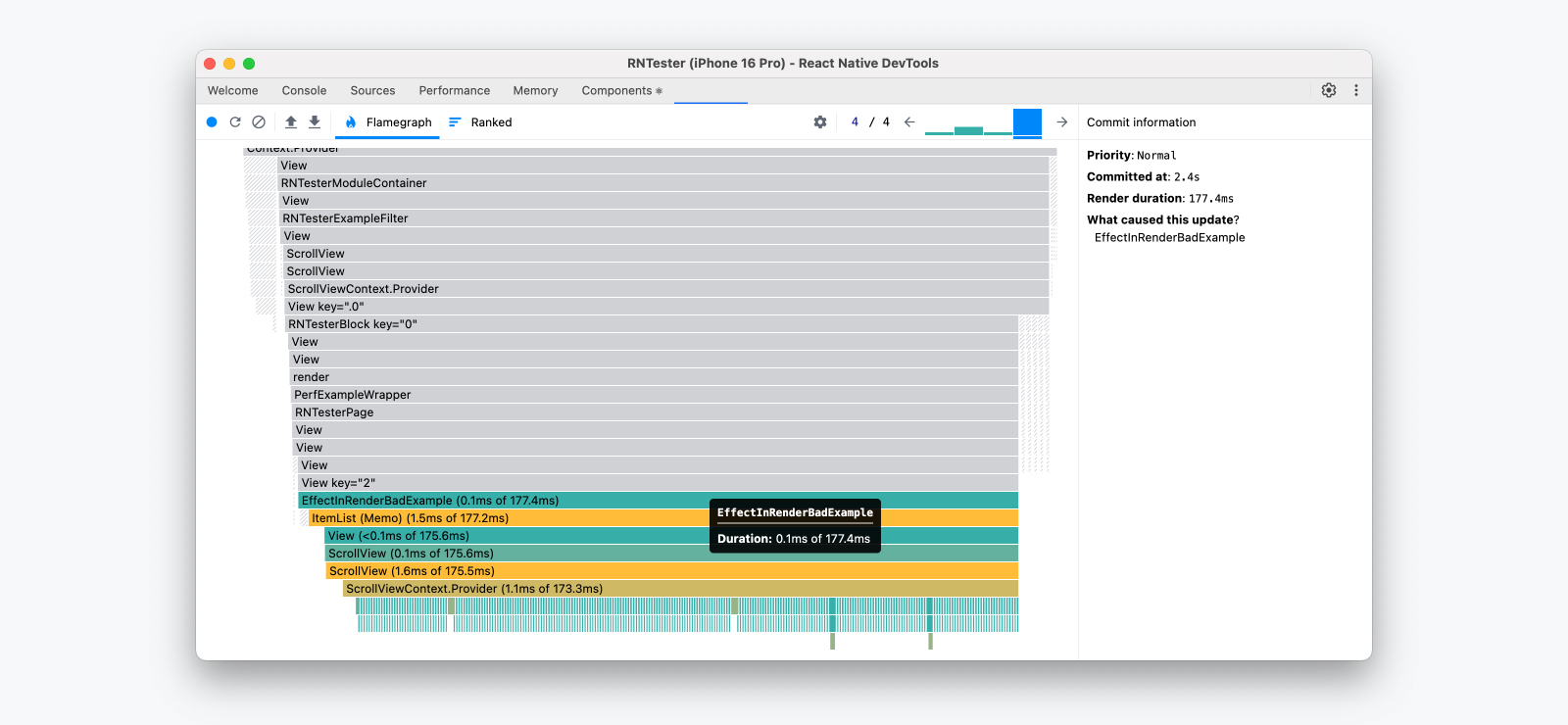
React Profiler 面板允许你记录性能分析文件,以了解组件渲染和 React 提交的时间。
更多信息,请参阅 2018 年原始指南(注意其中部分内容可能已过时)。
重新连接 DevTools
偶尔,DevTools 可能会与目标设备断开连接。如果发生以下情况,可能会出现这种情况:
- 应用已关闭。
- 应用已重建(安装了新的原生构建)。
- 应用在原生侧崩溃。
- 开发服务器 (Metro) 已退出。
- 物理设备已断开连接。
断开连接时,将显示一个对话框,消息为“调试连接已关闭”。
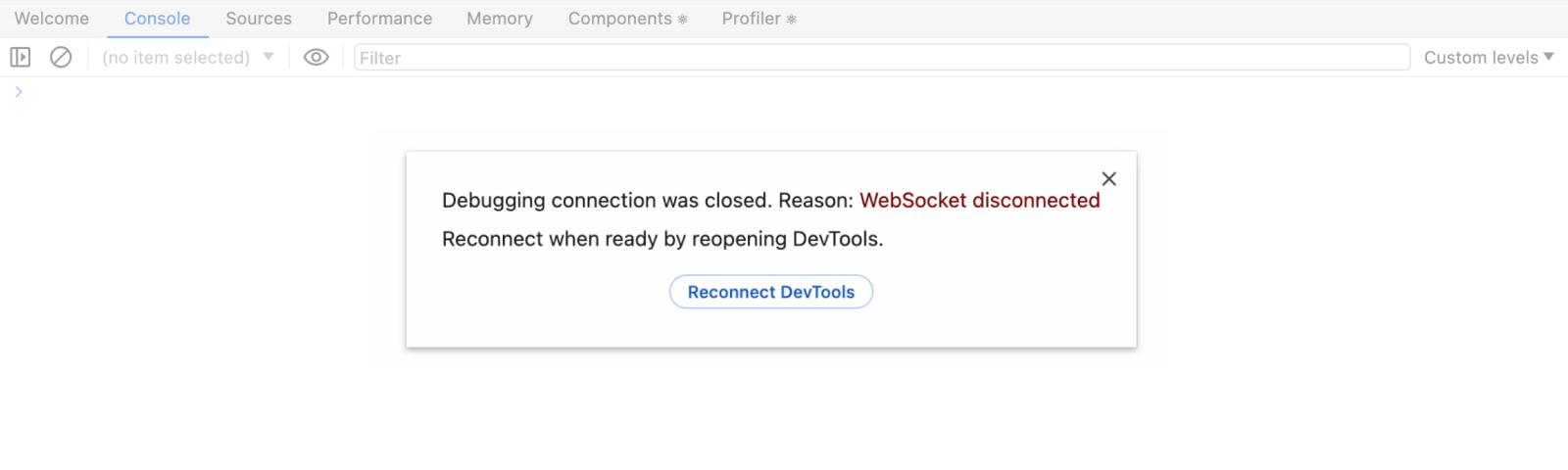
从这里,你可以:
- 关闭:选择关闭 (
×) 图标或点击对话框外部,以返回到断开连接前最后状态的 DevTools UI。 - 重新连接:选择“重新连接 DevTools",前提是已解决断开连接的原因。