其他调试方法
本页介绍如何使用旧版 JavaScript 调试方法。如果你正在开始使用新的 React Native 或 Expo 应用,我们推荐使用 React Native DevTools。
Safari 开发者工具(直接 JSC 调试)
当使用 JavaScriptCore (JSC) 作为应用的运行时,你可以使用 Safari 来调试应用的 iOS 版本。
- 仅限物理设备:打开设置应用,导航到 Safari > 高级,并确保“网页检查器”已开启。
- 在 Mac 上,打开 Safari 并启用“开发”菜单。这可以在 Safari > 设置... 下找到,然后是“高级”标签页,接着选择“为网页开发者显示功能”。
- 在“开发”菜单下找到你的设备,并从子菜单中选择"JSContext"项。这将打开 Safari 的网页检查器,其中包括类似于 Chrome DevTools 的控制台和源代码面板。
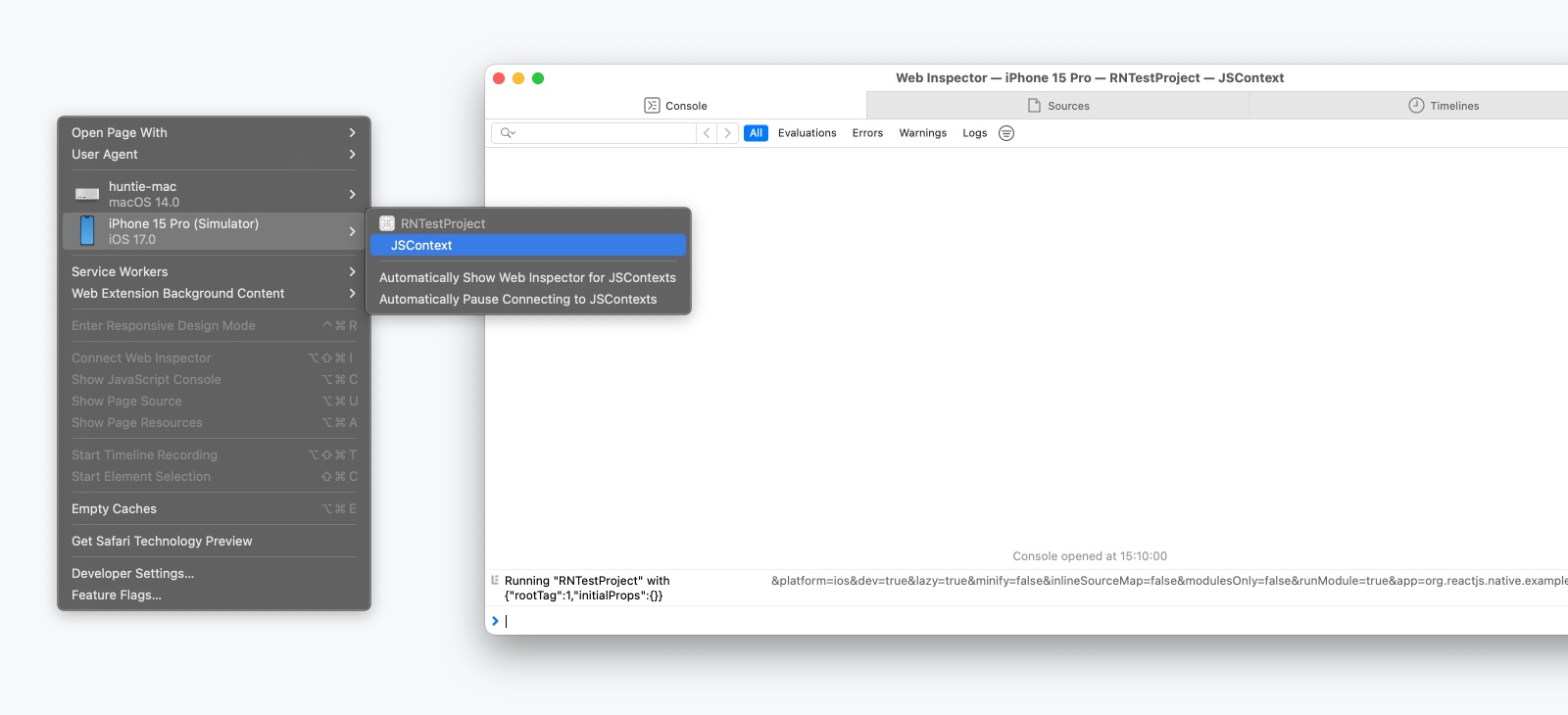
每次应用重新加载时,都会创建一个新的 JSContext。选择“自动显示 JSContext 的网页检查器”可以省去手动选择最新 JSContext 的步骤。
远程 JavaScript 调试(已弃用)
远程 JavaScript 调试在 React Native 0.73 中已弃用,并将在未来的版本中移除。
远程 JavaScript 调试将外部 Web 浏览器(Chrome)连接到你的应用,并在网页中运行你的 JavaScript 代码。这允许你像使用任何 Web 应用一样使用 Chrome 的调试器。请注意,浏览器环境可能非常不同,并非所有 React Native 模块在这种调试方式下都能工作。
设置
自 React Native 0.73 起,必须使用 NativeDevSettings 模块手动启用远程 JavaScript 调试。
import NativeDevSettings from 'react-native/Libraries/NativeModules/specs/NativeDevSettings';

function MyApp() {
  // 将其分配给仅用于开发的按钮或 useEffect 调用
  const connectToRemoteDebugger = () => {
    NativeDevSettings.setIsDebuggingRemotely(true);
  };
}
当调用 NativeDevSettings.setIsDebuggingRemotely(true) 时,这将在 http://localhost:8081/debugger-ui 打开一个新标签页。
在此页面中,通过以下方式打开 Chrome DevTools:
- 查看 > 开发者 > 开发者工具
- ⌥ Option + Cmd ⌘ + I (macOS) / Ctrl + Shift + I (Windows 和 Linux)。
控制台和源代码面板将允许你检查你的 React Native 代码。
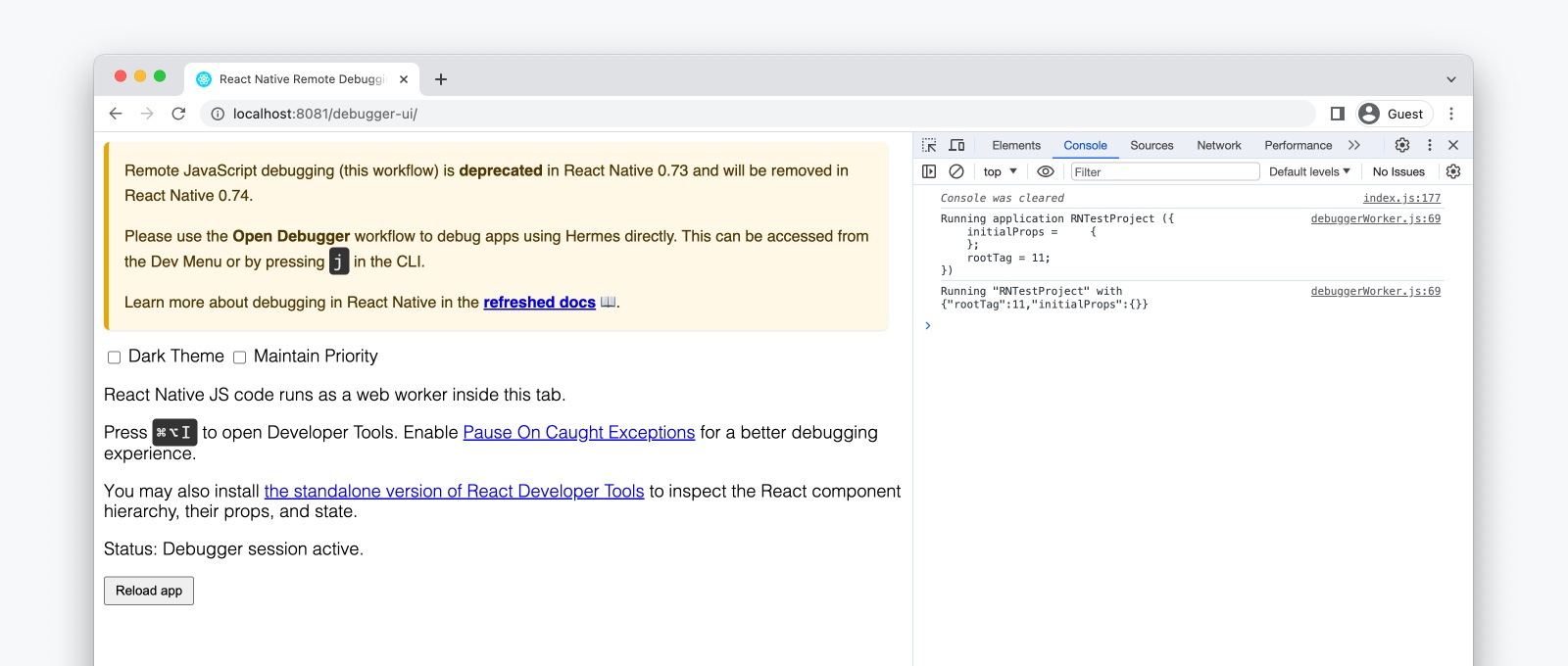
在远程 JavaScript 调试下,Chrome 中的 Web 版 React DevTools 将无法与 React Native 配合使用。请参阅 React Native DevTools 指南,了解如何在我们的集成调试器中使用 React DevTools。
在 Android 上,如果调试器和设备之间的时间发生漂移,动画和事件行为等内容可能无法正常工作。这可以通过运行 adb shell "date `date +%m%d%H%M%Y.%S%3N`" 来修复。如果使用物理设备,则需要 root 权限。
在物理设备上调试
如果你使用的是 Expo CLI,这已经为你配置好了。
- Android
- iOS
在 iOS 设备上,打开文件 RCTWebSocketExecutor.mm 并将 "localhost" 更改为你电脑的 IP 地址。
在通过 USB 连接的 Android 5.0+ 设备上,你可以使用 adb 命令行工具 设置从设备到电脑的端口转发:
adb reverse tcp:8081 tcp:8081
如果你遇到任何问题,可能是你的某个 Chrome 扩展以意外方式与调试器交互。尝试禁用所有扩展,然后逐个重新启用,直到找到有问题的扩展。