与现有应用集成
当你从头开始开发新的移动应用时,React Native 非常出色。然而,它也非常适用于向现有的原生应用程序添加单个视图或用户流程。只需几步,你就可以添加基于 React Native 的新功能、屏幕、视图等。
具体步骤取决于你针对的平台。
- Android (Java 和 Kotlin)
- iOS (Objective-C 和 Swift)
关键概念
将 React Native 组件集成到你的 Android 应用程序中的关键在于:
- 设置正确的目录结构。
- 安装必要的 NPM 依赖。
- 将 React Native 添加到你的 Gradle 配置中。
- 为你的第一个 React Native 屏幕编写 TypeScript 代码。
- 使用 ReactActivity 将 React Native 与你的 Android 代码集成。
- 通过运行 bundler 并查看你的应用实际操作来测试你的集成。
使用社区模板
在你遵循本指南时,我们建议你使用 React Native 社区模板 作为参考。该模板包含一个 最小化的 Android 应用,并将帮助你理解如何将 React Native 集成到现有的 Android 应用中。
前提条件
请遵循 设置开发环境 的指南,并使用 不使用框架的 React Native 来配置你的开发环境,以便为 Android 构建 React Native 应用。
本指南还假设你熟悉 Android 开发的基础知识,例如创建 Activity 和编辑 AndroidManifest.xml 文件。
1. 设置目录结构
为了确保顺畅的体验,为你的集成 React Native 项目创建一个新文件夹,然后 移动你现有的 Android 项目 到 /android 子文件夹。
2. 安装 NPM 依赖
进入根目录并运行以下命令:
curl -O https://raw.githubusercontent.com/react-native-community/template/refs/heads/0.75-stable/template/package.json
这将把 package.json 文件从社区模板复制 到你的项目。
接下来,通过运行以下命令安装 NPM 包:
- npm
- Yarn
npm install
yarn install
安装过程创建了一个新的 node_modules 文件夹。该文件夹存储构建项目所需的所有 JavaScript 依赖。
将 node_modules/ 添加到你的 .gitignore 文件中(这里是 社区默认文件)。
3. 将 React Native 添加到你的应用
配置 Gradle
React Native 使用 React Native Gradle 插件来配置你的依赖和项目设置。
首先,让我们通过添加这些行来编辑你的 settings.gradle 文件(如 社区模板 所建议):
// 配置用于自动链接的 React Native Gradle Settings 插件
pluginManagement { includeBuild("../node_modules/@react-native/gradle-plugin") }
plugins { id("com.facebook.react.settings") }
extensions.configure(com.facebook.react.ReactSettingsExtension){ ex -> ex.autolinkLibrariesFromCommand() }
// 如果使用 .gradle.kts 文件:
// extensions.configure<com.facebook.react.ReactSettingsExtension> { autolinkLibrariesFromCommand() }
includeBuild("../node_modules/@react-native/gradle-plugin")

// 在此处包含你现有的 Gradle 模块。
// include(":app")
然后你需要打开你的顶层 build.gradle 并包含这一行(如 社区模板 所建议):
buildscript {
    repositories {
        google()
        mavenCentral()
    }
    dependencies {
        classpath("com.android.tools.build:gradle:7.3.1")
+       classpath("com.facebook.react:react-native-gradle-plugin")
    }
}
这确保 React Native Gradle 插件 (RNGP) 在你的项目中可用。
最后,将这些行添加到你的 Application 的 build.gradle 文件中(这是一个不同的 build.gradle 文件,通常位于你的 app 文件夹内 - 你可以使用 社区模板文件作为参考):
apply plugin: "com.android.application"
+apply plugin: "com.facebook.react"

repositories {
    mavenCentral()
}

dependencies {
    // 其他依赖在此处
+   // 注意:我们故意在这里不指定版本号,因为 RNGP 会处理它。
+   // 如果你不使用 RNGP,你将不得不手动指定版本。
+   implementation("com.facebook.react:react-android")
+   implementation("com.facebook.react:hermes-android")
}

+react {
+   // 需要启用自动链接 - https://github.com/react-native-community/cli/blob/master/docs/autolinking.md
+   autolinkLibrariesWithApp()
+}
最后,打开你的应用程序 gradle.properties 文件并添加以下行(此处 社区模板文件作为参考):
+reactNativeArchitectures=armeabi-v7a,arm64-v8a,x86,x86_64
+newArchEnabled=true
+hermesEnabled=true
配置你的 manifest
首先,确保你在 AndroidManifest.xml 中有 Internet 权限:
<manifest xmlns:android="http://schemas.android.com/apk/res/android">

+   <uses-permission android:name="android.permission.INTERNET" />

    <application
      android:name=".MainApplication">
    </application>
</manifest>
然后你需要在 debug AndroidManifest.xml 中启用 cleartext traffic:
<?xml version="1.0" encoding="utf-8"?>
<manifest xmlns:android="http://schemas.android.com/apk/res/android"
    xmlns:tools="http://schemas.android.com/tools">

    <application
+       android:usesCleartextTraffic="true"
+       tools:targetApi="28"
    />
</manifest>
通常,这里是社区模板中的 AndroidManifest.xml 文件以供参考:main 和 debug
这是必需的,因为你的应用程序将通过 HTTP 与你的本地 bundler Metro 通信。
确保你只将此添加到你的 调试 manifest 中。
4. 编写 TypeScript 代码
现在我们将实际修改原生 Android 应用程序以集成 React Native。
我们将编写的第一段代码是实际将集成到我们应用程序中的新屏幕的 React Native 代码。
创建 index.js 文件
首先,在你的 React Native 项目的根目录中创建一个空的 index.js 文件。
index.js 是 React Native 应用程序的起点,并且始终是必需的。它可以是一个 import 属于你 React Native 组件或应用程序一部分的其他文件的小文件,或者它可以包含所需的所有代码。
我们的 index.js 应该如下所示(此处 社区模板文件作为参考):
import {AppRegistry} from 'react-native';
import App from './App';

AppRegistry.registerComponent('HelloWorld', () => App);
创建 App.tsx 文件
让我们创建一个 App.tsx 文件。这是一个 TypeScript 文件,可以拥有 JSX 表达式。它包含我们将集成到 Android 应用程序中的根 React Native 组件(链接):
import React from 'react';
import {
  SafeAreaView,
  ScrollView,
  StatusBar,
  StyleSheet,
  Text,
  useColorScheme,
  View,
} from 'react-native';

import {
  Colors,
  DebugInstructions,
  Header,
  ReloadInstructions,
} from 'react-native/Libraries/NewAppScreen';

function App(): React.JSX.Element {
  const isDarkMode = useColorScheme() === 'dark';

  const backgroundStyle = {
    backgroundColor: isDarkMode ? Colors.darker : Colors.lighter,
  };

  return (
    <SafeAreaView style={backgroundStyle}>
      <StatusBar
        barStyle={isDarkMode ? 'light-content' : 'dark-content'}
        backgroundColor={backgroundStyle.backgroundColor}
      />
      <ScrollView
        contentInsetAdjustmentBehavior="automatic"
        style={backgroundStyle}>
        <Header />
        <View
          style={{
            backgroundColor: isDarkMode
              ? Colors.black
              : Colors.white,
            padding: 24,
          }}>
          <Text style={styles.title}>Step One</Text>
          <Text>
            Edit <Text style={styles.bold}>App.tsx</Text> to
            change this screen and see your edits.
          </Text>
          <Text style={styles.title}>See your changes</Text>
          <ReloadInstructions />
          <Text style={styles.title}>Debug</Text>
          <DebugInstructions />
        </View>
      </ScrollView>
    </SafeAreaView>
  );
}

const styles = StyleSheet.create({
  title: {
    fontSize: 24,
    fontWeight: '600',
  },
  bold: {
    fontWeight: '700',
  },
});

export default App;
此处 社区模板文件作为参考
5. 与你的 Android 代码集成
我们现在需要添加一些原生代码以便启动 React Native 运行时并告诉它渲染我们的 React 组件。
更新你的 Application 类
首先,我们需要更新你的 Application 类以正确初始化 React Native,如下所示:
- Java
- Kotlin
package <your-package-here>;

import android.app.Application;
+import com.facebook.react.PackageList;
+import com.facebook.react.ReactApplication;
+import com.facebook.react.ReactHost;
+import com.facebook.react.ReactNativeHost;
+import com.facebook.react.ReactPackage;
+import com.facebook.react.defaults.DefaultNewArchitectureEntryPoint;
+import com.facebook.react.defaults.DefaultReactHost;
+import com.facebook.react.defaults.DefaultReactNativeHost;
+import com.facebook.soloader.SoLoader;
+import com.facebook.react.soloader.OpenSourceMergedSoMapping
+import java.util.List;

-class MainApplication extends Application {
+class MainApplication extends Application implements ReactApplication {
+ @Override
+ public ReactNativeHost getReactNativeHost() {
+   return new DefaultReactNativeHost(this) {
+     @Override
+     protected List<ReactPackage> getPackages() { return new PackageList(this).getPackages(); }
+     @Override
+     protected String getJSMainModuleName() { return "index"; }
+     @Override
+     public boolean getUseDeveloperSupport() { return BuildConfig.DEBUG; }
+     @Override
+     protected boolean isNewArchEnabled() { return BuildConfig.IS_NEW_ARCHITECTURE_ENABLED; }
+     @Override
+     protected Boolean isHermesEnabled() { return BuildConfig.IS_HERMES_ENABLED; }
+   };
+ }

+ @Override
+ public ReactHost getReactHost() {
+   return DefaultReactHost.getDefaultReactHost(getApplicationContext(), getReactNativeHost());
+ }

  @Override
  public void onCreate() {
    super.onCreate();
+   SoLoader.init(this, OpenSourceMergedSoMapping);
+   if (BuildConfig.IS_NEW_ARCHITECTURE_ENABLED) {
+     DefaultNewArchitectureEntryPoint.load();
+   }
  }
}
// 包 <your-package-here>

import android.app.Application
+import com.facebook.react.PackageList
+import com.facebook.react.ReactApplication
+import com.facebook.react.ReactHost
+import com.facebook.react.ReactNativeHost
+import com.facebook.react.ReactPackage
+import com.facebook.react.defaults.DefaultNewArchitectureEntryPoint.load
+import com.facebook.react.defaults.DefaultReactHost.getDefaultReactHost
+import com.facebook.react.defaults.DefaultReactNativeHost
+import com.facebook.soloader.SoLoader
+import com.facebook.react.soloader.OpenSourceMergedSoMapping

-class MainApplication : Application() {
+class MainApplication : Application(), ReactApplication {

+ override val reactNativeHost: ReactNativeHost =
+      object : DefaultReactNativeHost(this) {
+        override fun getPackages(): List<ReactPackage> = PackageList(this).packages
+        override fun getJSMainModuleName(): String = "index"
+        override fun getUseDeveloperSupport(): Boolean = BuildConfig.DEBUG
+        override val isNewArchEnabled: Boolean = BuildConfig.IS_NEW_ARCHITECTURE_ENABLED
+        override val isHermesEnabled: Boolean = BuildConfig.IS_HERMES_ENABLED
+      }

+ override val reactHost: ReactHost
+   get() = getDefaultReactHost(applicationContext, reactNativeHost)

  override fun onCreate() {
    super.onCreate()
+   SoLoader.init(this, OpenSourceMergedSoMapping)
+   if (BuildConfig.IS_NEW_ARCHITECTURE_ENABLED) {
+     load()
+   }
  }
}
通常,此处 MainApplication.kt 社区模板文件作为参考
创建 ReactActivity
最后,我们需要创建一个新的 Activity,它将扩展 ReactActivity 并托管 React Native 代码。此 activity 将负责启动 React Native 运行时并渲染 React 组件。
- Java
- Kotlin
// 包 <your-package-here>;

import com.facebook.react.ReactActivity;
import com.facebook.react.ReactActivityDelegate;
import com.facebook.react.defaults.DefaultNewArchitectureEntryPoint;
import com.facebook.react.defaults.DefaultReactActivityDelegate;

public class MyReactActivity extends ReactActivity {

    @Override
    protected String getMainComponentName() {
        return "HelloWorld";
    }

    @Override
    protected ReactActivityDelegate createReactActivityDelegate() {
        return new DefaultReactActivityDelegate(this, getMainComponentName(), DefaultNewArchitectureEntryPoint.getFabricEnabled());
    }
}
// 包 <your-package-here>

import com.facebook.react.ReactActivity
import com.facebook.react.ReactActivityDelegate
import com.facebook.react.defaults.DefaultNewArchitectureEntryPoint.fabricEnabled
import com.facebook.react.defaults.DefaultReactActivityDelegate

class MyReactActivity : ReactActivity() {

    override fun getMainComponentName(): String = "HelloWorld"

    override fun createReactActivityDelegate(): ReactActivityDelegate =
        DefaultReactActivityDelegate(this, mainComponentName, fabricEnabled)
}
通常,此处 MainActivity.kt 社区模板文件作为参考
每当你创建一个新的 Activity 时,你需要将其添加到你的 AndroidManifest.xml 文件中。你还需要将 MyReactActivity 的主题设置为 Theme.AppCompat.Light.NoActionBar(或任何非 ActionBar 主题),否则你的应用程序将在你的 React Native 屏幕顶部渲染一个 ActionBar:
<manifest xmlns:android="http://schemas.android.com/apk/res/android">

    <uses-permission android:name="android.permission.INTERNET" />

    <application
      android:name=".MainApplication">

+     <activity
+       android:name=".MyReactActivity"
+       android:label="@string/app_name"
+       android:theme="@style/Theme.AppCompat.Light.NoActionBar">
+     </activity>
    </application>
</manifest>
现在你的 activity 已准备好运行一些 JavaScript 代码。
6. 测试你的集成
你已经完成了将 React Native 集成到应用程序中的所有基本步骤。现在我们将启动 Metro 打包器 将你的 TypeScript 应用程序代码构建为一个包。Metro 的 HTTP 服务器将开发者环境上 localhost 的包共享给模拟器或设备。这允许进行 热重载。
首先,你需要在项目的根目录创建一个 metro.config.js 文件,如下所示:
const {getDefaultConfig} = require('@react-native/metro-config');
module.exports = getDefaultConfig(__dirname);
你可以查看社区模板文件中的 metro.config.js 文件 作为参考。
一旦配置文件就位,你就可以运行打包器了。在你的项目根目录运行以下命令:
- npm
- Yarn
npm start
yarn start
现在像往常一样构建并运行你的 Android 应用。
一旦你在应用内进入由 React 驱动的 Activity,它应该会从开发服务器加载 JavaScript 代码并显示:

在 Android Studio 中创建发布构建
你也可以使用 Android Studio 来创建发布构建!这就像创建你之前存在的原生 Android 应用的发布构建一样快。
React Native Gradle 插件将负责将 JS 代码打包到你的 APK/App Bundle 中。
如果你不使用 Android Studio,你可以使用以下命令创建发布构建:
cd android
# 对于 Release APK
./gradlew :app:assembleRelease
# 对于 Release AAB
./gradlew :app:bundleRelease
接下来是什么?
此时你可以像往常一样继续开发你的应用。参考我们的 调试 和 部署 文档以了解更多关于使用 React Native 工作的信息。
核心概念
将 React Native 组件集成到 iOS 应用程序中的关键在于:
- 设置正确的目录结构。
- 安装必要的 NPM 依赖。
- 将 React Native 添加到您的 Podfile 配置中。
- 为您的第一个 React Native 屏幕编写 TypeScript 代码。
- 使用
RCTRootView将 React Native 与您的 iOS 代码集成。 - 通过运行 bundler 并查看您的应用实际运行来测试您的集成。
使用社区模板
在遵循本指南时,我们建议您使用 React Native 社区模板 作为参考。该模板包含一个 最小化的 iOS 应用,将帮助您理解如何将 React Native 集成到现有的 iOS 应用中。
前提条件
遵循 设置开发环境 的指南,并使用 不使用框架的 React Native 来配置您的开发环境以构建 iOS 的 React Native 应用。
本指南还假设您熟悉 iOS 开发的基础知识,例如创建 UIViewController 和编辑 Podfile 文件。
1. 设置目录结构
为了确保顺畅的体验,为您的集成 React Native 项目创建一个新文件夹,然后 将您现有的 iOS 项目移动 到 /ios 子文件夹。
2. 安装 NPM 依赖
进入根目录并运行以下命令:
curl -O https://raw.githubusercontent.com/react-native-community/template/refs/heads/0.78-stable/template/package.json
这会将 社区模板中的 package.json 文件 复制到您的项目。
接下来,通过运行以下命令安装 NPM 包:
- npm
- Yarn
npm install
yarn install
安装过程创建了一个新的 node_modules 文件夹。该文件夹存储构建项目所需的所有 JavaScript 依赖。
将 node_modules/ 添加到您的 .gitignore 文件中(这里是 社区默认文件)。
3. 安装开发工具
Xcode 命令行工具
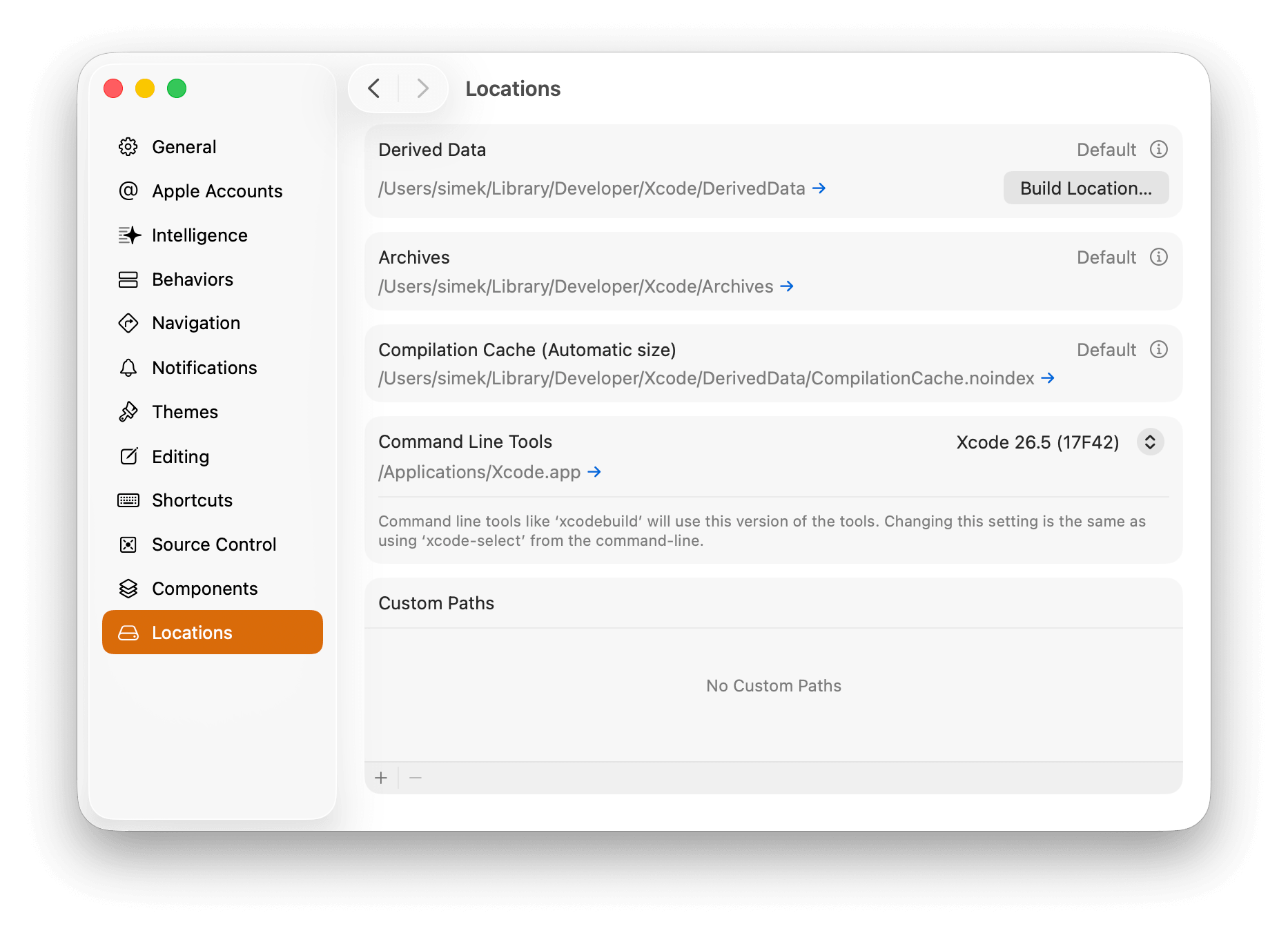
安装命令行工具。在 Xcode 菜单中选择 设置...(或偏好设置...)。转到位置面板,通过在命令行工具下拉菜单中选择最新版本来安装工具。
CocoaPods
CocoaPods 是一个用于 iOS 和 macOS 开发的包管理工具。我们使用它将实际的 React Native 框架代码本地添加到您当前的项目中。
我们建议使用 Homebrew 安装 CocoaPods:
brew install cocoapods
4. 将 React Native 添加到您的应用
配置 CocoaPods
要配置 CocoaPods,我们需要两个文件:
- 一个 Gemfile,定义我们需要哪些 Ruby 依赖。
- 一个 Podfile,定义如何正确安装我们的依赖。
对于 Gemfile,进入项目的根目录并运行此命令
curl -O https://raw.githubusercontent.com/react-native-community/template/refs/heads/0.78-stable/template/Gemfile
这将从模板下载 Gemfile。
如果您使用 Xcode 16 创建了项目,则需要按如下方式更新 Gemfile:
-gem 'cocoapods', '>= 1.13', '!= 1.15.0', '!= 1.15.1'
+gem 'cocoapods', '1.16.2'
gem 'activesupport', '>= 6.1.7.5', '!= 7.1.0'
-gem 'xcodeproj', '< 1.26.0'
+gem 'xcodeproj', '1.27.0'
Xcode 16 生成项目的方式与以前版本的 Xcode 略有不同,您需要最新的 CocoaPods 和 Xcodeproj gems 才能使其正常工作。
类似地,对于 Podfile,进入项目的 ios 文件夹并运行
curl -O https://raw.githubusercontent.com/react-native-community/template/refs/heads/0.78-stable/template/ios/Podfile
请使用社区模板作为 Gemfile 和 Podfile 的参考点。
记得更改 此行。
现在,我们需要运行一些额外的命令来安装 Ruby gems 和 Pods。
导航到 ios 文件夹并运行以下命令:
bundle install
bundle exec pod install
第一个命令将安装 Ruby 依赖,第二个命令将实际把 React Native 代码集成到您的应用中,以便您的 iOS 文件可以导入 React Native 头文件。
5. 编写 TypeScript 代码
现在我们将实际修改原生 iOS 应用程序以集成 React Native。
我们将编写的第一段代码是实际将集成到我们应用中的新屏幕的 React Native 代码。
创建 index.js 文件
首先,在 React Native 项目的根目录中创建一个空的 index.js 文件。
index.js 是 React Native 应用程序的起点,并且始终是必需的。它可以是一个 import 其他文件的小文件,这些文件是您 React Native 组件或应用程序的一部分,或者它可以包含所需的所有代码。
我们的 index.js 应如下所示(此处参考 社区模板文件):
import {AppRegistry} from 'react-native';
import App from './App';

AppRegistry.registerComponent('HelloWorld', () => App);
创建 App.tsx 文件
让我们创建一个 App.tsx 文件。这是一个可以包含 JSX 表达式的 TypeScript 文件。它包含我们将集成到 iOS 应用程序中的根 React Native 组件(链接):
import React from 'react';
import {
  SafeAreaView,
  ScrollView,
  StatusBar,
  StyleSheet,
  Text,
  useColorScheme,
  View,
} from 'react-native';

import {
  Colors,
  DebugInstructions,
  Header,
  ReloadInstructions,
} from 'react-native/Libraries/NewAppScreen';

function App(): React.JSX.Element {
  const isDarkMode = useColorScheme() === 'dark';

  const backgroundStyle = {
    backgroundColor: isDarkMode ? Colors.darker : Colors.lighter,
  };

  return (
    <SafeAreaView style={backgroundStyle}>
      <StatusBar
        barStyle={isDarkMode ? 'light-content' : 'dark-content'}
        backgroundColor={backgroundStyle.backgroundColor}
      />
      <ScrollView
        contentInsetAdjustmentBehavior="automatic"
        style={backgroundStyle}>
        <Header />
        <View
          style={{
            backgroundColor: isDarkMode
              ? Colors.black
              : Colors.white,
            padding: 24,
          }}>
          <Text style={styles.title}>Step One</Text>
          <Text>
            Edit <Text style={styles.bold}>App.tsx</Text> to
            change this screen and see your edits.
          </Text>
          <Text style={styles.title}>See your changes</Text>
          <ReloadInstructions />
          <Text style={styles.title}>Debug</Text>
          <DebugInstructions />
        </View>
      </ScrollView>
    </SafeAreaView>
  );
}

const styles = StyleSheet.create({
  title: {
    fontSize: 24,
    fontWeight: '600',
  },
  bold: {
    fontWeight: '700',
  },
});

export default App;
此处参考 社区模板文件
5. 与您的 iOS 代码集成
我们现在需要添加一些原生代码,以便启动 React Native 运行时并告诉它渲染我们的 React 组件。
要求
React Native 初始化现在不绑定到 iOS 应用的任何特定部分。
可以使用名为 RCTReactNativeFactory 的类初始化 React Native,该类负责为您处理 React Native 生命周期。
一旦该类初始化,您可以提供 UIWindow 对象启动 React Native 视图,或者可以让工厂生成一个 UIView,您可以将其加载到任何 UIViewController 中。
在以下示例中,我们将创建一个 ViewController,它可以加载 React Native 视图作为其 view。
创建 ReactViewController
从模板创建新文件 (⌘+N) 并选择 Cocoa Touch Class 模板。
确保选择 UIViewController 作为“子类”字段。
- ObjectiveC
- Swift
现在打开 ReactViewController.m 文件并应用以下更改
#import "ReactViewController.h"
+#import <React/RCTBundleURLProvider.h>
+#import <RCTReactNativeFactory.h>
+#import <RCTDefaultReactNativeFactoryDelegate.h>
+#import <RCTAppDependencyProvider.h>

@interface ReactViewController ()

@end

+@interface ReactNativeFactoryDelegate: RCTDefaultReactNativeFactoryDelegate
+@end

-@implementation ReactViewController
+@implementation ReactViewController {
+  RCTReactNativeFactory *_factory;
+  id<RCTReactNativeFactoryDelegate> _factoryDelegate;
+}

 - (void)viewDidLoad {
     [super viewDidLoad];
-    // Do any additional setup after loading the view.
+    // 加载视图后执行任何额外的设置。
+    _factoryDelegate = [ReactNativeFactoryDelegate new];
+    _factoryDelegate.dependencyProvider = [RCTAppDependencyProvider new];
+    _factory = [[RCTReactNativeFactory alloc] initWithDelegate:_factoryDelegate];
+    self.view = [_factory.rootViewFactory viewWithModuleName:@"HelloWorld"];
 }

@end

+@implementation ReactNativeFactoryDelegate
+
+- (NSURL *)sourceURLForBridge:(RCTBridge *)bridge
+{
+  return [self bundleURL];
+}
+
+- (NSURL *)bundleURL
+{
+#if DEBUG
+  return [RCTBundleURLProvider.sharedSettings jsBundleURLForBundleRoot:@"index"];
+#else
+  return [NSBundle.mainBundle URLForResource:@"main" withExtension:@"jsbundle"];
+#endif
+}

@end
现在打开 ReactViewController.swift 文件并应用以下更改
import UIKit
+import React
+import React_RCTAppDelegate

class ReactViewController: UIViewController {
+  var reactNativeFactory: RCTReactNativeFactory?
+  var reactNativeFactoryDelegate: RCTReactNativeFactoryDelegate?

  override func viewDidLoad() {
    super.viewDidLoad()
+    // 加载视图后执行任何额外的设置。
+    reactNativeFactoryDelegate = ReactNativeDelegate()
+    reactNativeFactory = RCTReactNativeFactory(delegate: reactNativeFactoryDelegate!)
+    view = reactNativeFactory!.rootViewFactory.view(withModuleName: "HelloWorld")

  }
}

+class ReactNativeDelegate: RCTDefaultReactNativeFactoryDelegate {
+    override func sourceURL(for bridge: RCTBridge) -> URL? {
+      self.bundleURL()
+    }
+
+    override func bundleURL() -> URL? {
+      #if DEBUG
+      RCTBundleURLProvider.sharedSettings().jsBundleURL(forBundleRoot: "index")
+      #else
+      Bundle.main.url(forResource: "main", withExtension: "jsbundle")
+      #endif
+    }
+
+}
在 rootViewController 中呈现 React Native 视图
最后,我们可以呈现我们的 React Native 视图。为此,我们需要一个新的视图控制器,它可以托管一个我们可以加载 JS 内容的视图。
我们已经有了初始的 ViewController,我们可以让它呈现 ReactViewController。有多种方法可以做到这一点,具体取决于您的应用。对于本示例,我们假设您有一个按钮可以模态呈现 React Native。
- ObjectiveC
- Swift
#import "ViewController.h"
+#import "ReactViewController.h"

@interface ViewController ()

@end

- @implementation ViewController
+@implementation ViewController {
+  ReactViewController *reactViewController;
+}

 - (void)viewDidLoad {
   [super viewDidLoad];
-  // Do any additional setup after loading the view.
+  // 加载视图后执行任何额外的设置。
   self.view.backgroundColor = UIColor.systemBackgroundColor;
+  UIButton *button = [UIButton new];
+  [button setTitle:@"Open React Native" forState:UIControlStateNormal];
+  [button setTitleColor:UIColor.systemBlueColor forState:UIControlStateNormal];
+  [button setTitleColor:UIColor.blueColor forState:UIControlStateHighlighted];
+  [button addTarget:self action:@selector(presentReactNative) forControlEvents:UIControlEventTouchUpInside];
+  [self.view addSubview:button];

+  button.translatesAutoresizingMaskIntoConstraints = NO;
+  [NSLayoutConstraint activateConstraints:@[
+    [button.leadingAnchor constraintEqualToAnchor:self.view.leadingAnchor],
+    [button.trailingAnchor constraintEqualToAnchor:self.view.trailingAnchor],
+    [button.centerYAnchor constraintEqualToAnchor:self.view.centerYAnchor],
+    [button.centerXAnchor constraintEqualToAnchor:self.view.centerXAnchor],
+  ]];
 }

+- (void)presentReactNative
+{
+  if (reactViewController == NULL) {
+    reactViewController = [ReactViewController new];
+  }
+  [self presentViewController:reactViewController animated:YES];
+}

@end
import UIKit

class ViewController: UIViewController {

+  var reactViewController: ReactViewController?

  override func viewDidLoad() {
    super.viewDidLoad()
-    // Do any additional setup after loading the view.
+    // 加载视图后执行任何额外的设置。
    self.view.backgroundColor = .systemBackground

+    let button = UIButton()
+    button.setTitle("Open React Native", for: .normal)
+    button.setTitleColor(.systemBlue, for: .normal)
+    button.setTitleColor(.blue, for: .highlighted)
+    button.addAction(UIAction { [weak self] _ in
+      guard let self else { return }
+      if reactViewController == nil {
+       reactViewController = ReactViewController()
+      }
+      present(reactViewController!, animated: true)
+    }, for: .touchUpInside)
+    self.view.addSubview(button)
+
+    button.translatesAutoresizingMaskIntoConstraints = false
+    NSLayoutConstraint.activate([
+      button.leadingAnchor.constraint(equalTo: self.view.leadingAnchor),
+      button.trailingAnchor.constraint(equalTo: self.view.trailingAnchor),
+      button.centerXAnchor.constraint(equalTo: self.view.centerXAnchor),
+      button.centerYAnchor.constraint(equalTo: self.view.centerYAnchor),
+    ])
  }
}
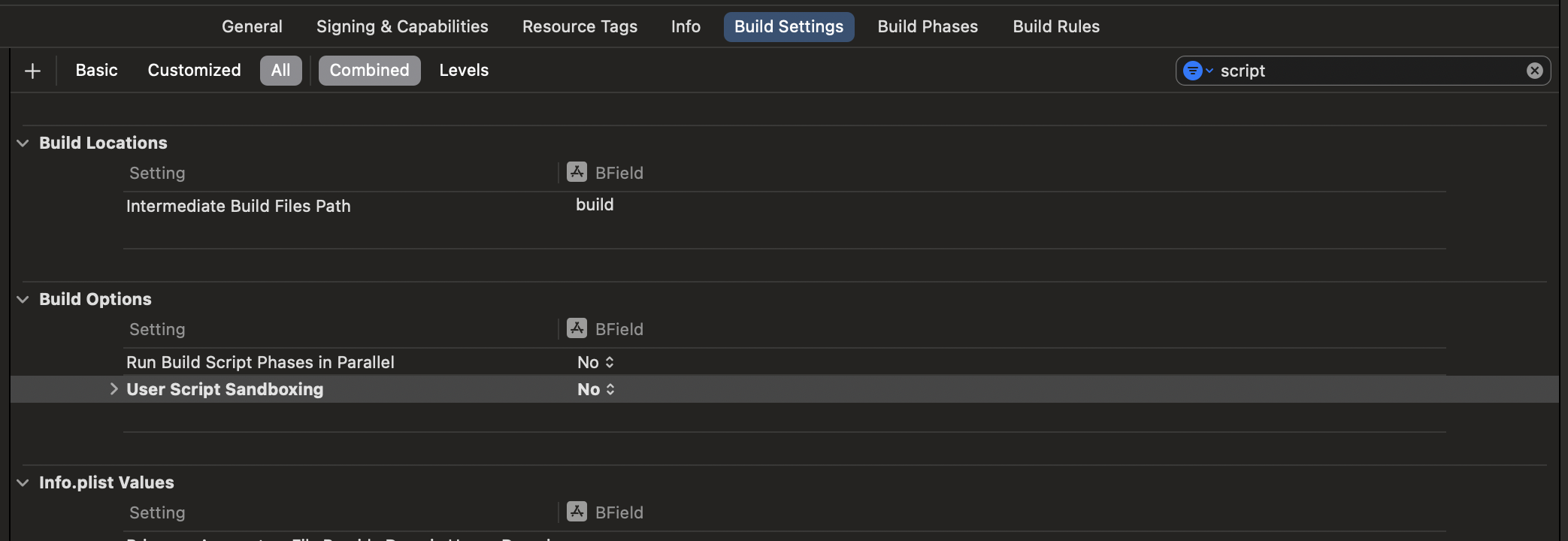
确保禁用 Sandbox 脚本。要实现这一点,在 Xcode 中,点击您的应用,然后点击构建设置。过滤脚本并将 User Script Sandboxing 设置为 NO。需要此步骤才能在随 React Native 提供的 Hermes 引擎 的 Debug 和 Release 版本之间正确切换。
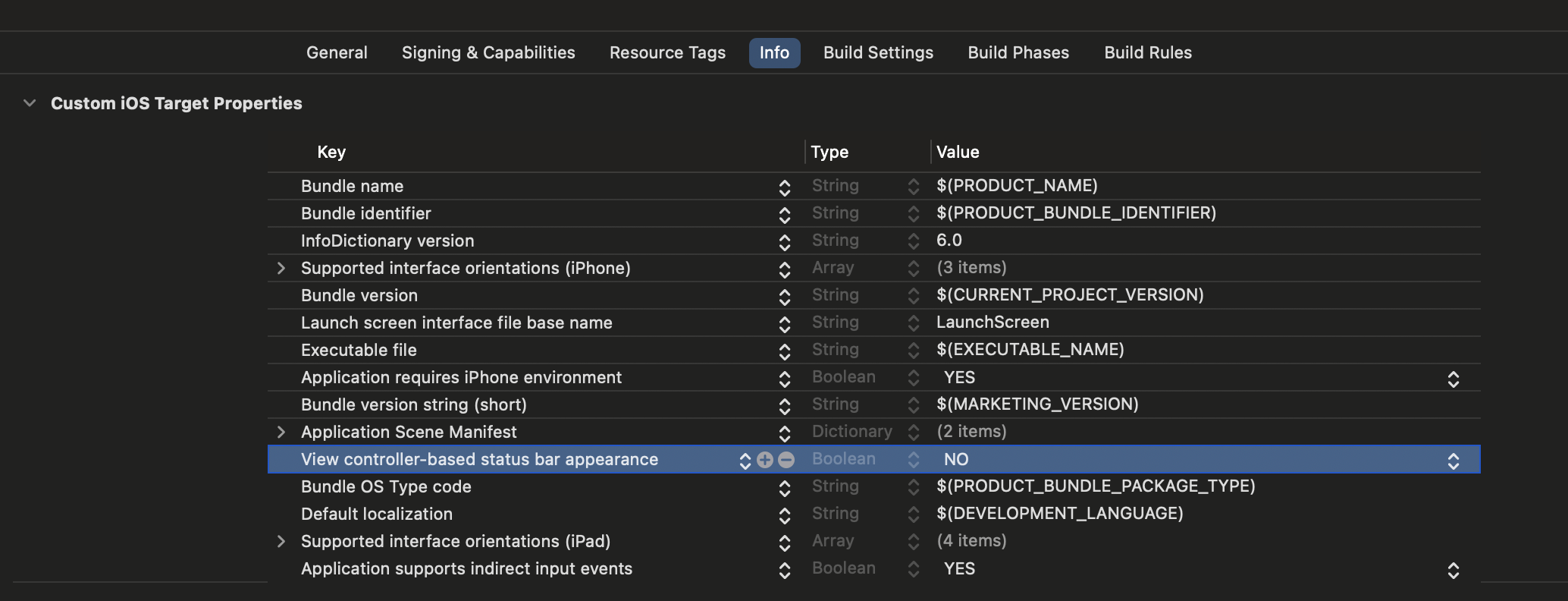
最后,确保在 Info.plist 文件中添加 UIViewControllerBasedStatusBarAppearance 键,值为 NO。
6. 测试你的集成
你已经完成了将 React Native 集成到应用程序中的所有基本步骤。现在我们将启动 Metro 打包器 将你的 TypeScript 应用程序代码构建为一个 bundle。Metro 的 HTTP 服务器将开发者环境上 localhost 的 bundle 共享给模拟器或设备。这允许 热重载。
首先,你需要在项目的根目录创建一个 metro.config.js 文件,如下所示:
const {getDefaultConfig} = require('@react-native/metro-config');
module.exports = getDefaultConfig(__dirname);
你可以查看社区模板文件中的 metro.config.js 文件 作为参考。
然后,你需要在项目的根目录创建一个 .watchmanconfig 文件。该文件必须包含一个空的 json 对象:
echo {} > .watchmanconfig
一旦配置文件就位,你就可以运行 bundler 了。在项目根目录运行以下命令:
- npm
- Yarn
npm start
yarn start
现在像往常一样构建并运行你的 iOS 应用。
一旦你进入应用内由 React 驱动的 Activity,它应该会从开发服务器加载 JavaScript 代码并显示:

在 Xcode 中创建发布构建
你也可以使用 Xcode 来创建发布构建!唯一额外的步骤是添加一个脚本,该脚本在应用构建时执行,将你的 JS 和图片打包到 iOS 应用程序中。
- 在 Xcode 中,选择你的应用程序
- 点击
Build Phases - 点击左上角的
+并选择New Run Script Phase - 点击
Run Script行并将脚本重命名为Bundle React Native code and images - 在文本框中粘贴以下脚本
set -e

WITH_ENVIRONMENT="$REACT_NATIVE_PATH/scripts/xcode/with-environment.sh"
REACT_NATIVE_XCODE="$REACT_NATIVE_PATH/scripts/react-native-xcode.sh"

/bin/sh -c "$WITH_ENVIRONMENT $REACT_NATIVE_XCODE"
- 将该脚本拖放到名为
[CP] Embed Pods Frameworks的脚本之前。
现在,如果你为 Release 构建你的应用,它将按预期工作。
接下来做什么?
此时你可以像往常一样继续开发你的应用。参考我们的 调试 和 部署 文档以了解更多关于使用 React Native 工作的信息。