其他调试方法
本页介绍如何使用传统的 JavaScript 调试方法。如果你刚开始使用新的 React Native 或 Expo 应用,我们推荐使用 React Native DevTools。
Safari 开发者工具(直接 JSC 调试)
当使用 JavaScriptCore (JSC) 作为应用的运行时,你可以使用 Safari 来调试应用的 iOS 版本。
- 仅限物理设备:打开设置应用,导航到 Safari > 高级,并确保"Web 检查器”已开启。
- 在 Mac 上,打开 Safari 并启用开发菜单。可以在 Safari > 设置... 中找到,然后进入高级标签页,选择“显示面向网页开发者的功能”。
- 在开发菜单下找到你的设备,并从子菜单中选择"JSContext"项。这将打开 Safari 的 Web 检查器,其中包括类似于 Chrome DevTools 的 Console 和 Sources 面板。
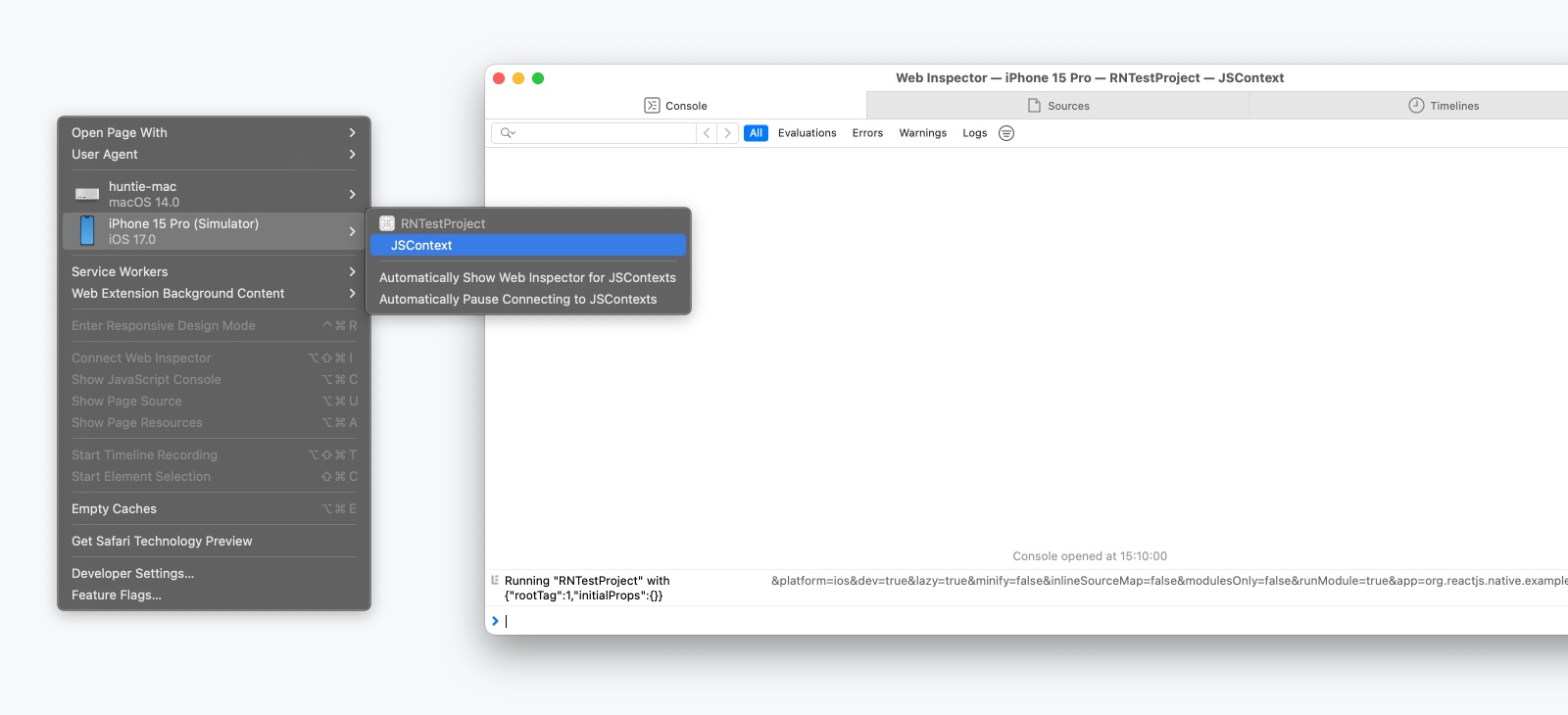
每次应用重新加载时,都会创建一个新的 JSContext。选择“自动显示 JSContext 的 Web 检查器”可以免除你手动选择最新 JSContext 的需要。
远程 JavaScript 调试(已弃用)
远程 JavaScript 调试已在 React Native 0.73 中弃用,并将在未来的版本中移除。
远程 JavaScript 调试将外部网页浏览器(Chrome)连接到你的应用,并在网页中运行你的 JavaScript 代码。这允许你像使用任何网页应用一样使用 Chrome 的调试器。请注意,浏览器环境可能非常不同,并非所有 React Native 模块在这种调试方式下都能工作。
设置
自 React Native 0.73 起,必须使用 NativeDevSettings 模块手动启用远程 JavaScript 调试。
import NativeDevSettings from 'react-native/Libraries/NativeModules/specs/NativeDevSettings';

function MyApp() {
  // 将此赋值给仅用于开发的按钮或 useEffect 调用
  const connectToRemoteDebugger = () => {
    NativeDevSettings.setIsDebuggingRemotely(true);
  };
}
当调用 NativeDevSettings.setIsDebuggingRemotely(true) 时,这将在 http://localhost:8081/debugger-ui 打开一个新标签页。
从此页面,通过以下方式打开 Chrome DevTools:
- 视图 > 开发者 > 开发者工具
- ⌥ Option + Cmd ⌘ + I (macOS) / Ctrl + Shift + I (Windows 和 Linux)。
Console 和 Sources 面板将允许你检查 React Native 代码。
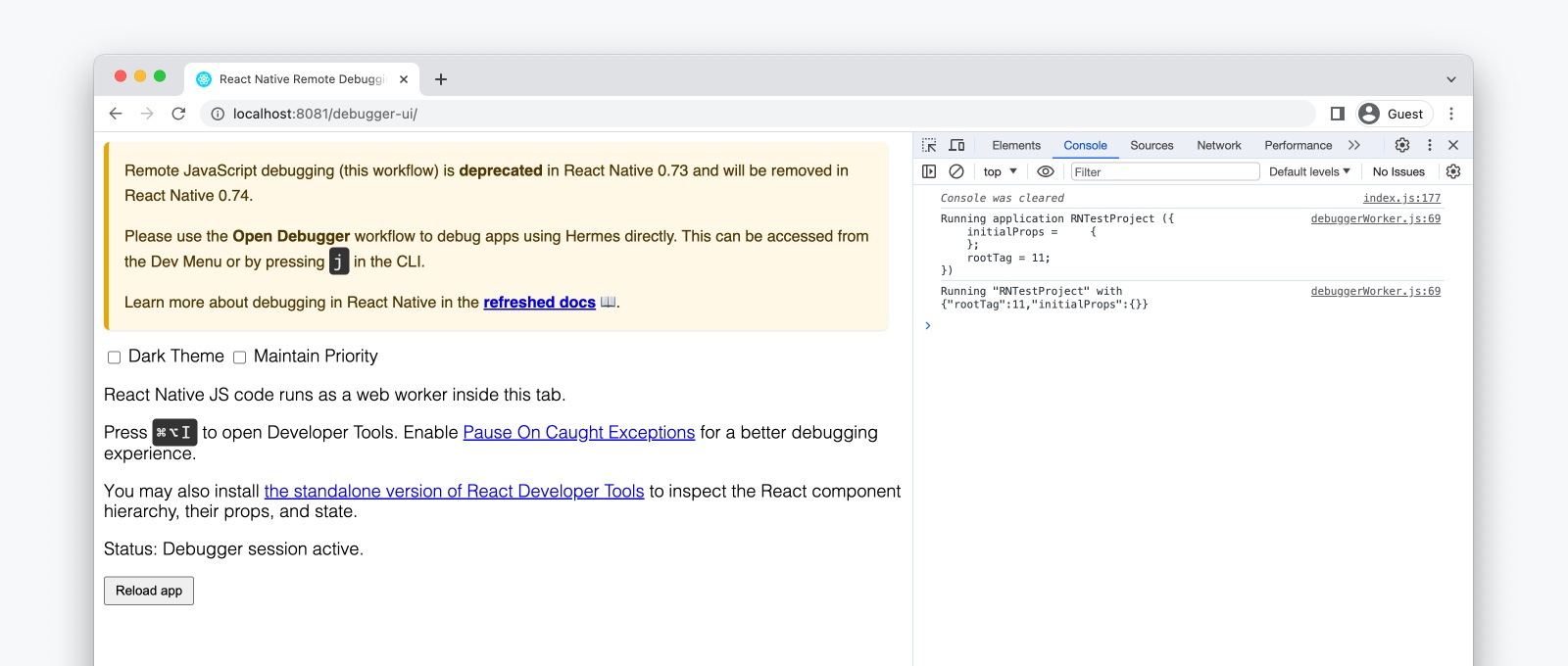
在远程 JavaScript 调试模式下,Chrome 中的 React DevTools 网页版将无法与 React Native 配合使用。请参阅 React Native DevTools 指南,了解如何在我们的集成调试器中使用 React DevTools。
在 Android 上,如果调试器和设备之间的时间发生漂移,动画和事件行为等事项可能无法正常工作。这可以通过运行 adb shell "date `date +%m%d%H%M%Y.%S%3N`" 来修复。如果使用物理设备,则需要 root 权限。
在物理设备上调试
如果你使用的是 Expo CLI,这已经为你配置好了。
- Android
- iOS
在 iOS 设备上,打开文件 RCTWebSocketExecutor.mm 并将"localhost"更改为你计算机的 IP 地址。
在通过 USB 连接的 Android 5.0+ 设备上,你可以使用 adb 命令行工具 设置从设备到计算机的端口转发:
adb reverse tcp:8081 tcp:8081
如果你遇到任何问题,可能是你的某个 Chrome 扩展程序以意外方式与调试器交互。尝试禁用所有扩展程序,然后逐个重新启用,直到找到有问题的扩展程序。